Links gemarkeerd met * zijn affiliatelinks. Als je via zo'n link koopt, ontvang ik mogelijk een commissie; voor jou ontstaan geen extra kosten.
Beschrijving
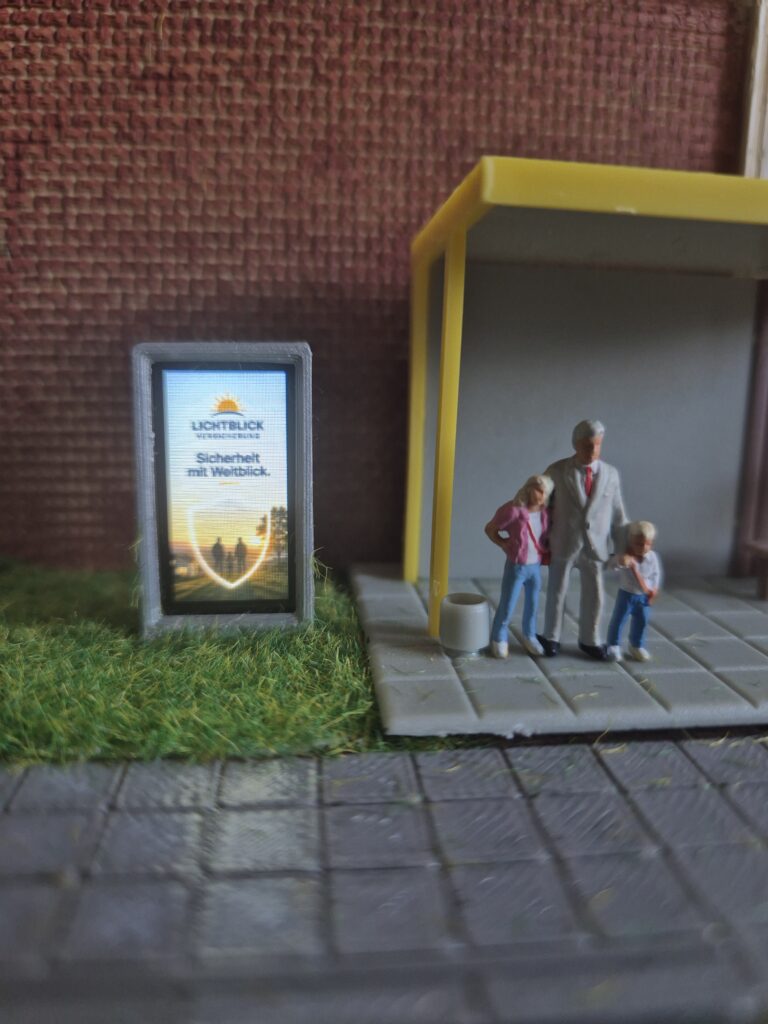
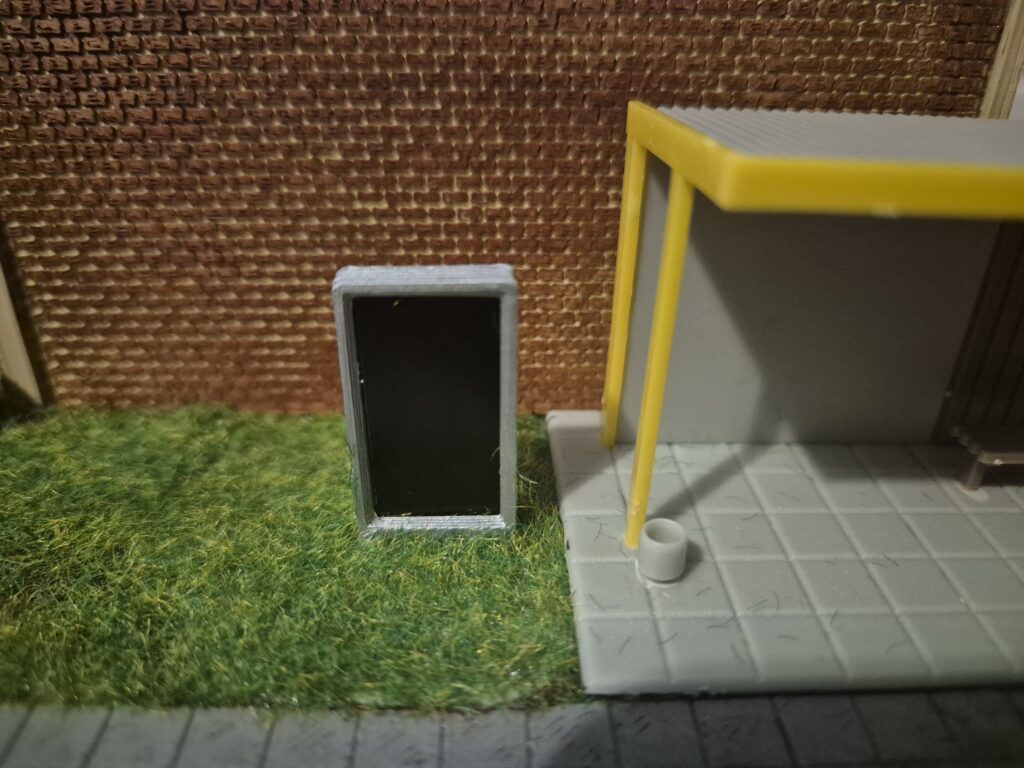
Dit 3D-geprinte reclamebord mag op geen moderne modelspoorbaan ontbreken. Het toont wisselende posters en is met zichtbare afmetingen van slechts 31 × 16 × 4 mm zeer filigraan.
Het reclamebord wordt automatisch voorzien van posters van RailCraft3D, zodat het nooit saai wordt. Natuurlijk kun je ook de opensourcecode aanpassen en je eigen posters tonen.
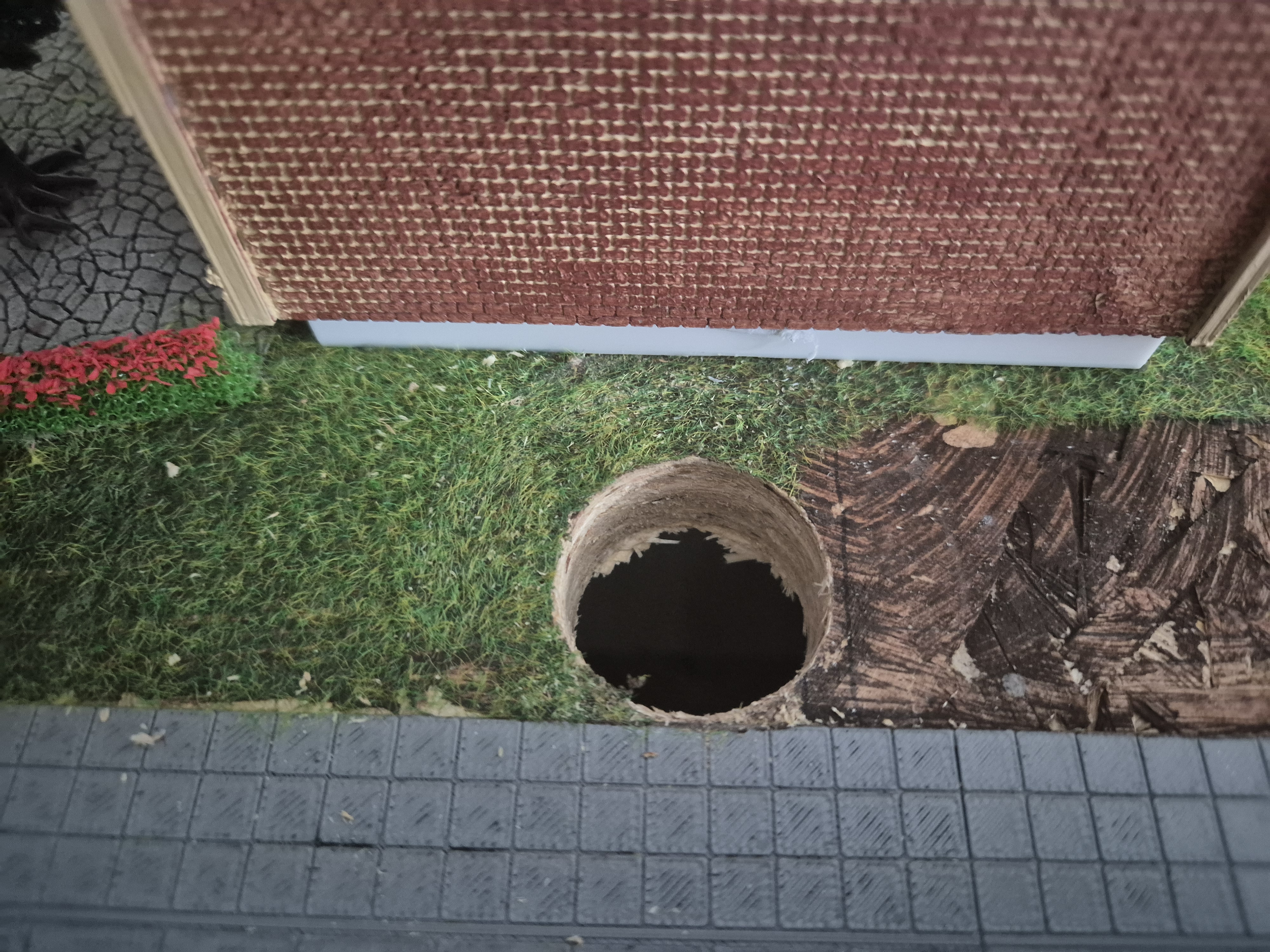
Let op! Voor de montage moet je een gat met een diameter van 32 mm in je baanplaat boren. Voor het gebruik van de door RailCraft3D geleverde software heb je bovendien een wifi-verbinding met internettoegang nodig.
Handleiding
01Printen
Print eerst elk onderdeel uit het ZIP-bestand één keer. Er zijn geen bijzondere printinstellingen of ondersteuningsstructuren nodig.
02Display voorbereiden
Als het display op de printplaat is vastgelijmd, maak het dan voorzichtig los. Tandzijde of een heel dun, scherp scalpel is hiervoor geschikt.
Let op! Let erop dat je de flatcable die de printplaat met het display verbindt niet beschadigt. Werk het beste langzaam en heel voorzichtig.
03Solderen
Soldeer nu het display en de D1 Mini met acht ongeveer 5 tot 6 cm lange draadjes aan elkaar. Dunne draadjes van ongeveer 30 AWG zijn hiervoor geschikt.
Als er al pinnen op de boards zijn gesoldeerd, verwijder deze dan eerst. Let erop dat je de kabels aan de kant van de D1 Mini soldeert waar zich niet de zilveren wifi-module bevindt.
De volgende pins moeten met elkaar worden verbonden:
Display
D1 Mini
BLK
D8
SDA / MOSI
D7
SCL / SCK
D5
RES / RST
D4
DC
D3
DS
D2
GND
GND
VCC
5 V of 3,3 V
Nu is het tijd om de verbinding te testen en de software te installeren. Verbind je D1 Mini met je computer via een USB-kabel. Let erop dat het geen puur laadkabeltje is en dat de kabel ook gegevens kan overdragen.
Installeer daarna de software via de knop op de pagina. Je kunt ook het meegeleverde INO-bestand downloaden en de firmware via de Arduino IDE naar de D1 Mini overzetten.
Als alles werkt, ga dan verder met de volgende stap.
04Plaatsen
Plaats nu de twee printplaten op de bijbehorende geprinte dragers. Het ST7735-board wordt op het onderdeel “DM.stl” geplaatst en de D1 Mini op “D1M.stl”.
Je hoeft de printplaten niet vast te lijmen of op een andere manier te fixeren.
05Samenvoegen
Nu kun je beide boards met hun bijbehorende dragers in het onderdeel “TM.stl” schuiven. De D1 Mini wordt in de bredere sleuf geschoven, het display in de smallere.
Let er bij het inschuiven van de componenten op dat het display door de bovenste sleuf van “TM.stl” wordt geleid.
06Display afronden
Plaats nu het onderdeel “D.stl” aan de achterkant van het display in de daarvoor bestemde sleuf van “TM.stl” en zet het vast met een druppel secondenlijm.
Daarna wordt “DR.stl” aan de rand van “D.stl” vastgelijmd.
07Baanplaat voorbereiden
Boor nu op de gewenste plek in je baanplaat een gat met een diameter van 32 mm. Om de exacte positie te bepalen, kun je de sjabloon “Helper.stl” gebruiken.
Het vierkant markeert de latere positie van het reclamebord. De punt in het midden geeft aan waar de 32mm-boor moet worden geplaatst.
Het onderdeel “Helper.stl” is daarna niet meer nodig.
08Display integreren
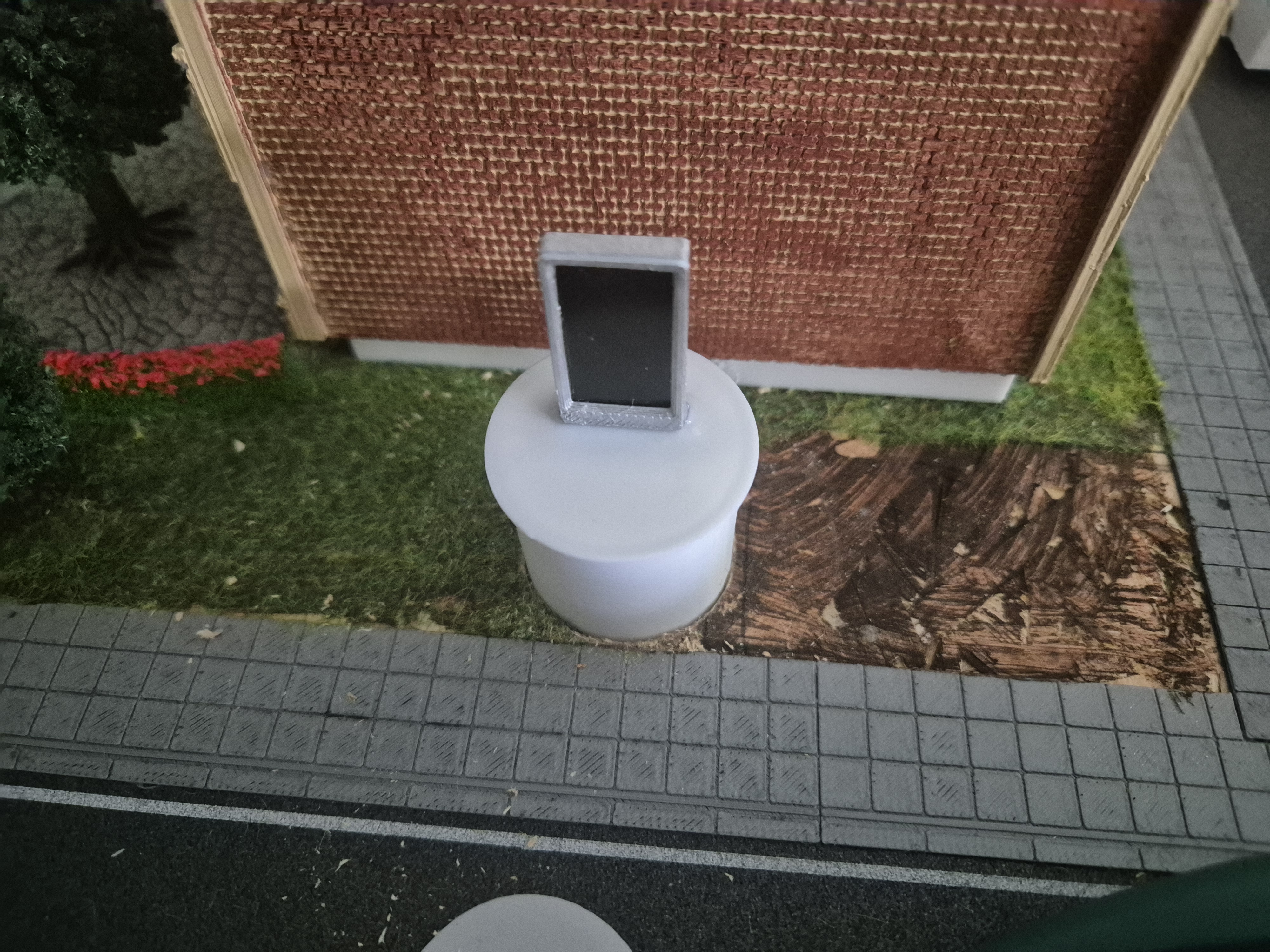
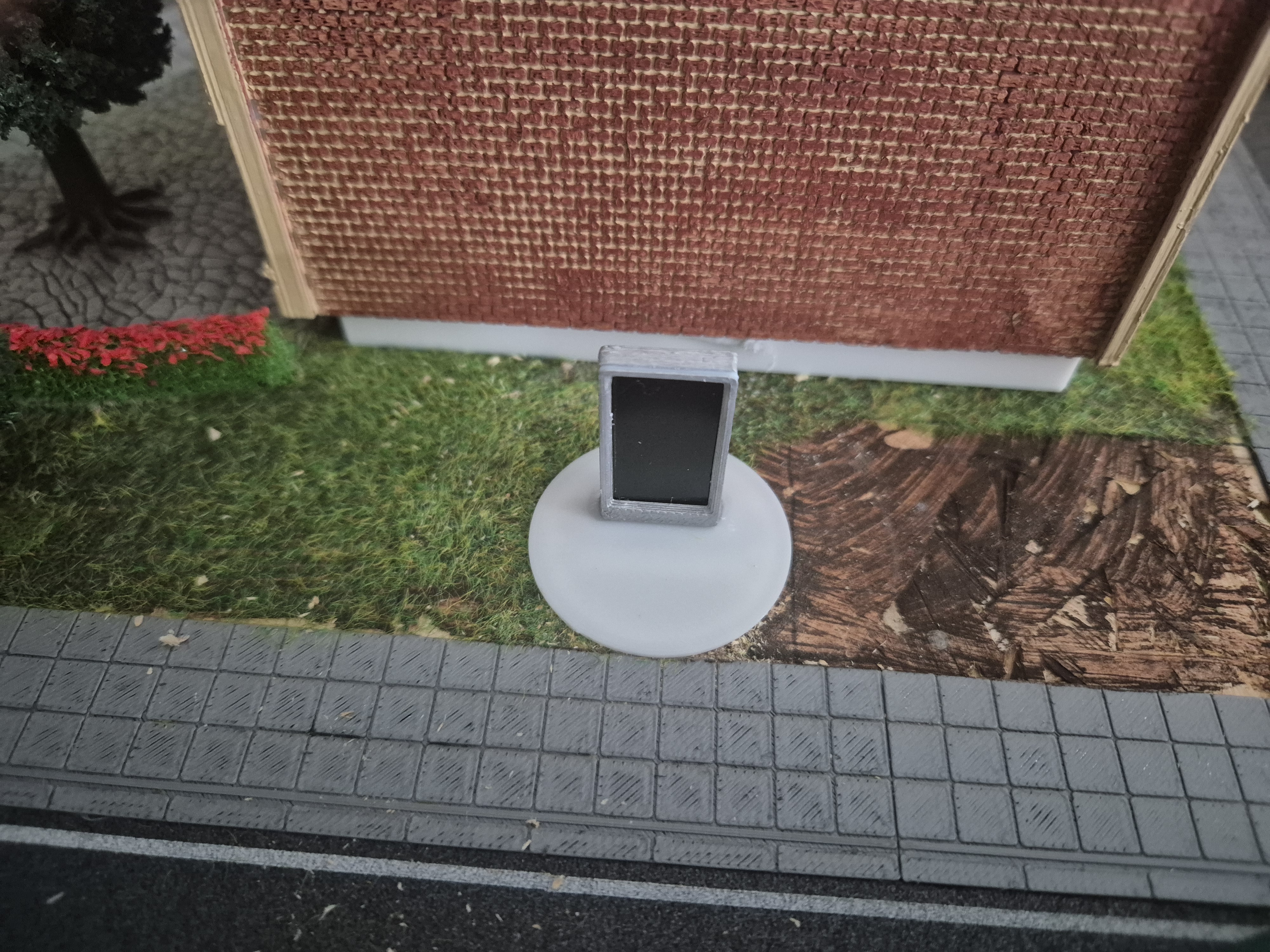
Nu kun je je reclamebord in het voorbereide gat plaatsen.
Het oppervlak rond het reclamebord kun je naar wens vormgeven, zodat het model naadloos in het landschap past.
Sluit daarna de D1 Mini met een USB-kabel aan op een 5V-voeding onder je baanplaat.
09De eerste poster
Na enkele minuten maakt je D1 Mini een eigen wifi-netwerk met de naam “RailCraft-Setup-XXXXXX”.
Verbind je computer met dit netwerk en open daarna http://192.168.4.1 in je browser.
De tekenreeks “XXXXXX” is bij elke D1 Mini anders en bestaat uit cijfers en letters. Noteer deze combinatie het beste.
Gebruik de installatieassistent om de D1 Mini met je wifi-netwerk te verbinden. Hiervoor heb je het wifi-wachtwoord van je router nodig.
Als de invoer correct was, start de D1 Mini opnieuw op. Daarna kun je je computer weer met je normale wifi-netwerk verbinden.
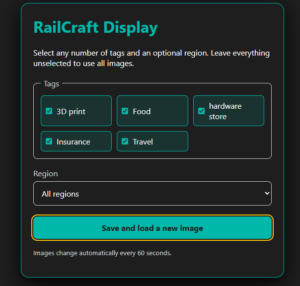
Die Werbetafel erscheint nun als eigenes Gerät in deinem Netzwerk. Du kannst sie im Browser entweder über die vom Router vergebene IP-Adresse oder über http://railcraft-display-xxxxxx.local/ aufrufen.
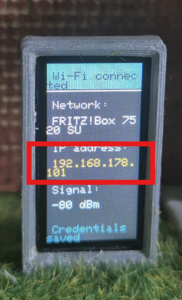
De tekenreeks “xxxxxx” komt overeen met de combinatie van letters en cijfers die je aan het begin van deze stap hebt genoteerd. Als alternatief toont het display na het starten drie seconden lang zijn IP-adres.
Zodra je via de browser met je reclamebord bent verbonden, kun je bepalen welke posters worden weergegeven. Daarbij kun je kiezen uit verschillende talen en categorieën.
Veel plezier met je nieuwe reclamebord op je modelspoorbaan!
Firmware installeren
Verbind de passende microcontroller via USB met je computer.
Open deze pagina in Chrome of Edge en klik daarna op Installeren.
Selecteer de weergegeven seriële poort en wacht tot de overdracht is voltooid.
Deze browser ondersteunt de installatie niet. Gebruik Chrome, Edge of Firefox.De installatie is alleen mogelijk via HTTPS of localhost.
Als alternatief kun je het firmwarebestand downloaden en handmatig installeren.