Los enlaces marcados con * son enlaces de afiliado. Si compras a través de ellos, puedo recibir una comisión; para ti no hay costes adicionales.
Descripción
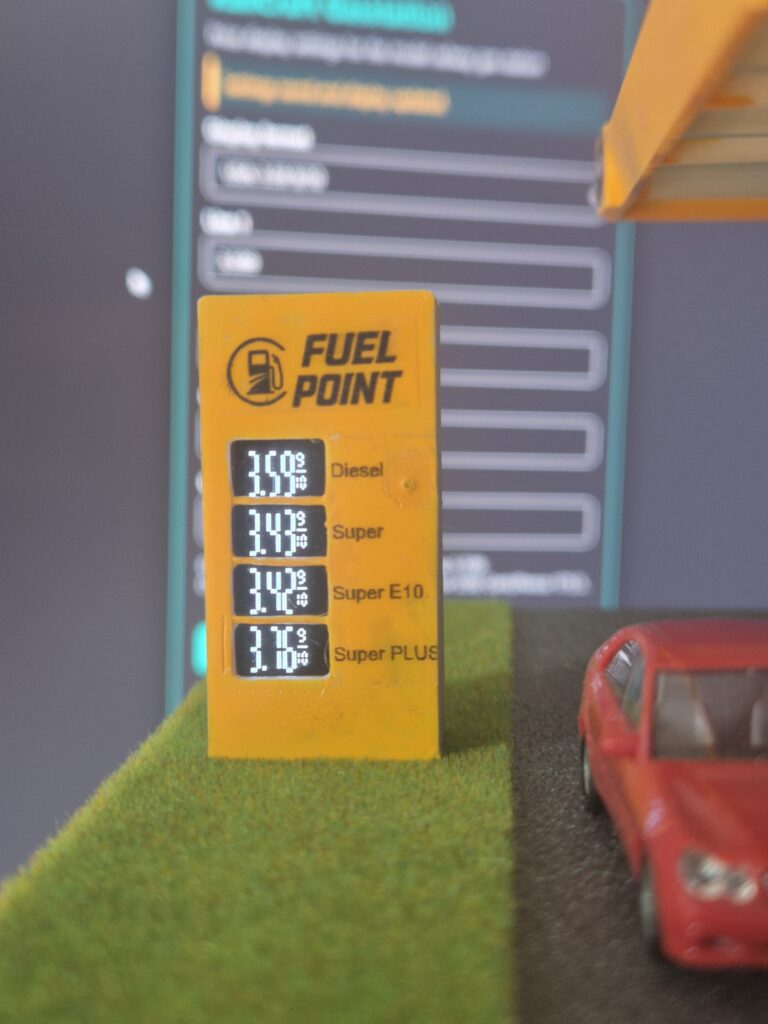
Möchtest du die Bewohner deiner H0-Welt über aktuelle Benzin-Preise informieren? Dann ist diese Anzeigetafel für Tankstellen genau das richtige. Auf vier Positionen kannst du Preise in unterschiedlichen Formaten anzeigen und jeden Preis selbstverständlich auch bearbeiten.
Diese Erweiterung der Tankstelle ist ein absolutes Must-Have und über die zur Verfügung gestellte Administrationsoberfläche schnell eingerichtet. Bitte beachte, dass du wenigstens ein lokales WLAN Netzwerk zur Verwendung der hier zur Verfügung gestellten Software benötigst.
Instrucciones
01Imprimir
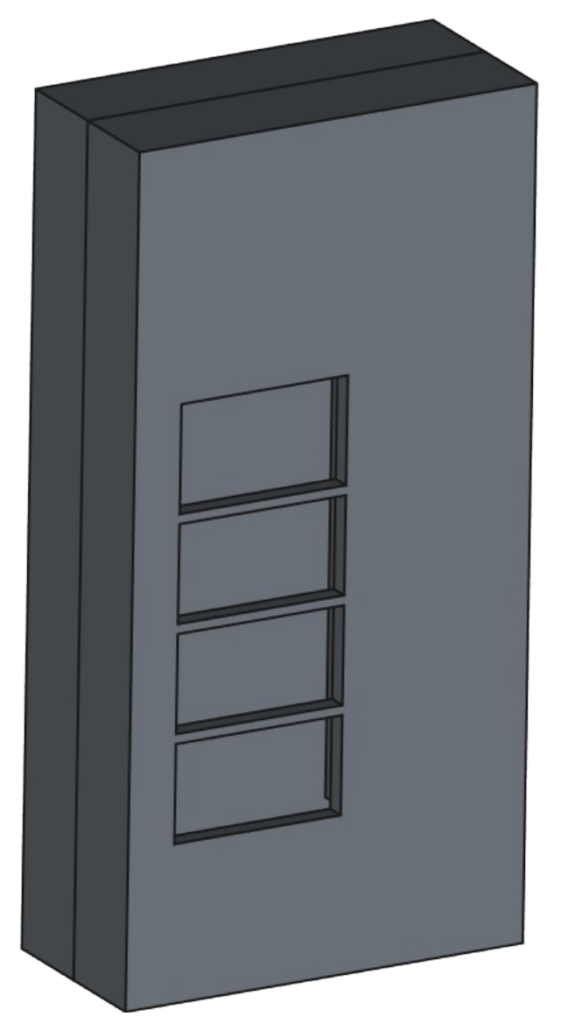
Drucke beide Bauteile jeweils einmal aus.
02Soldar
Löte nun das Display und den ESP32C6 mithilfe von vier etwa 2 bis 3 cm langen Litzen zusammen. Dafür eignen sich dünne Litzen mit etwa 30 AWG.
Sollten bereits Pins an den Boards angelötet sein, entferne diese zunächst. Achte darauf, dass du die Kabel am ESP32C6 auf der Seite anlötest, auf der sich auch der USB-Anschluss befindet .
Los siguientes pines deben conectarse entre sí:
Display
D1 Mini
VCC
3,3V
GND
GND
SDA
GPIO 19
SCL
GPIO 20
Jetzt ist es an der Zeit, die Verbindung zu testen und die Software zu installieren. Verbinde deinen ESP32C6 über ein USB-Kabel mit deinem Computer. Achte darauf, dass es sich nicht um ein reines Ladekabel handelt und das Kabel auch Daten übertragen kann.
Installiere anschließend die Software über die Schaltfläche auf der Seite. Alternativ kannst du die bereitgestellte INO-Datei herunterladen und die Firmware über die Arduino IDE übertragen.
Si todo funciona, continúa con el siguiente paso.
03Zusammenbau
Platziere nun die beiden Boards in den jeweiligen Ausschnitten in den Bauteilen. der ESP32C6 kommt in „U“, das Display in „O“.
Achte darauf, dass du keine Kabel einklemmst und klebe „O“ auf „U“.
04Display platzieren
Nun bohrst du ein Loch in deine Platte, durch die das passende USB Kabel für dein Display passt. Für die Stromversorgung reicht hier ein reines stromführendes USB-Kabel ohne Datenübertragung. Verbinde das Kabel mit dem Display und klebe es auf deiner Anlage fest. Stelle nun eine Stromversorgung her und starte das Display.
05Display konfigurieren
Dein ESP32C6 erstellt nach einigen Minuten ein eigenes WLAN-Netzwerk mit dem Namen „RailCraft-Setup-XXXXXX“.
Verbinde deinen Computer mit diesem Netzwerk und öffne anschließend http://192.168.4.1 in deinem Browser.
Die Zeichenfolge „XXXXXX“ ist bei jedem ESP32C6 unterschiedlich und besteht aus Zahlen und Buchstaben. Notiere dir diese Kombination am besten.
Nutze den Einrichtungsassistenten, um den ESP32C6 mit deinem WLAN-Netzwerk zu verbinden. Dazu benötigst du das WLAN-Passwort deines Routers.
Wenn die Eingabe korrekt war, startet der ESP32C6 neu. Anschließend kannst du deinen Computer wieder mit deinem normalen WLAN-Netzwerk verbinden.
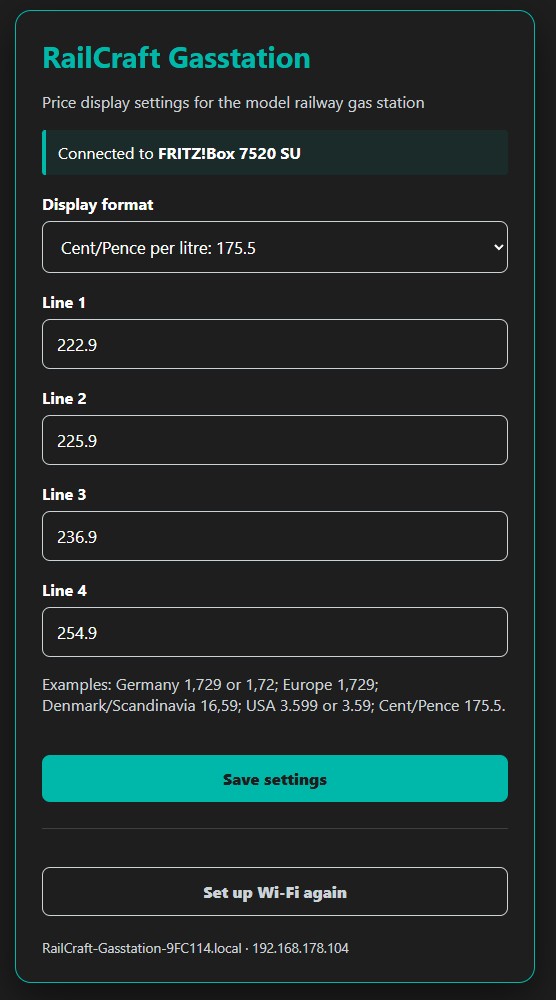
Die Tankstellen-Anzeige erscheint nun als eigenes Gerät in deinem Netzwerk. Du kannst sie im Browser entweder über die vom Router vergebene IP-Adresse oder über http://railcraft-gasstation-xxxxxx.local/ aufrufen.
Die Zeichenfolge „xxxxxx“ entspricht der Kombination aus Buchstaben und Zahlen, die du dir zu Beginn dieses Schritts notiert hast.
Sobald du dich über den Browser mit deiner Tankstellen-Anzeige verbunden hast, kannst Preise und die Art der Anzeige der Ziffern festlegen.
¡Disfruta de tu nuevo cartel publicitario en tu maqueta ferroviaria!
Instalar firmware
Conecta el microcontrolador adecuado a tu ordenador por USB.
Abre esta página en Chrome o Edge y haz clic en Instalar.
Selecciona el puerto serie mostrado y espera hasta que finalice la transferencia.
Este navegador no admite la instalación. Usa Chrome, Edge o Firefox.La instalación solo es posible mediante HTTPS o localhost.
Como alternativa puedes descargar el archivo de firmware e instalarlo manualmente.