Les liens marqués d’un * sont des liens d’affiliation. Si tu effectues un achat via ces liens, je peux recevoir une commission ; cela n’entraîne aucun coût supplémentaire pour toi.
Description
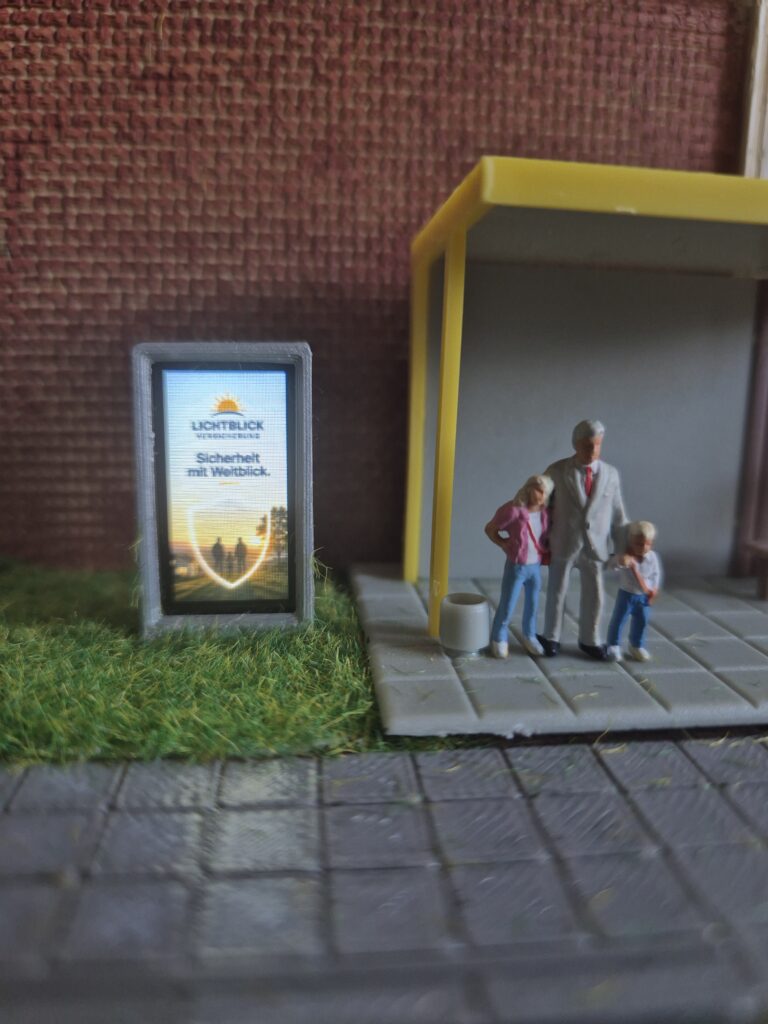
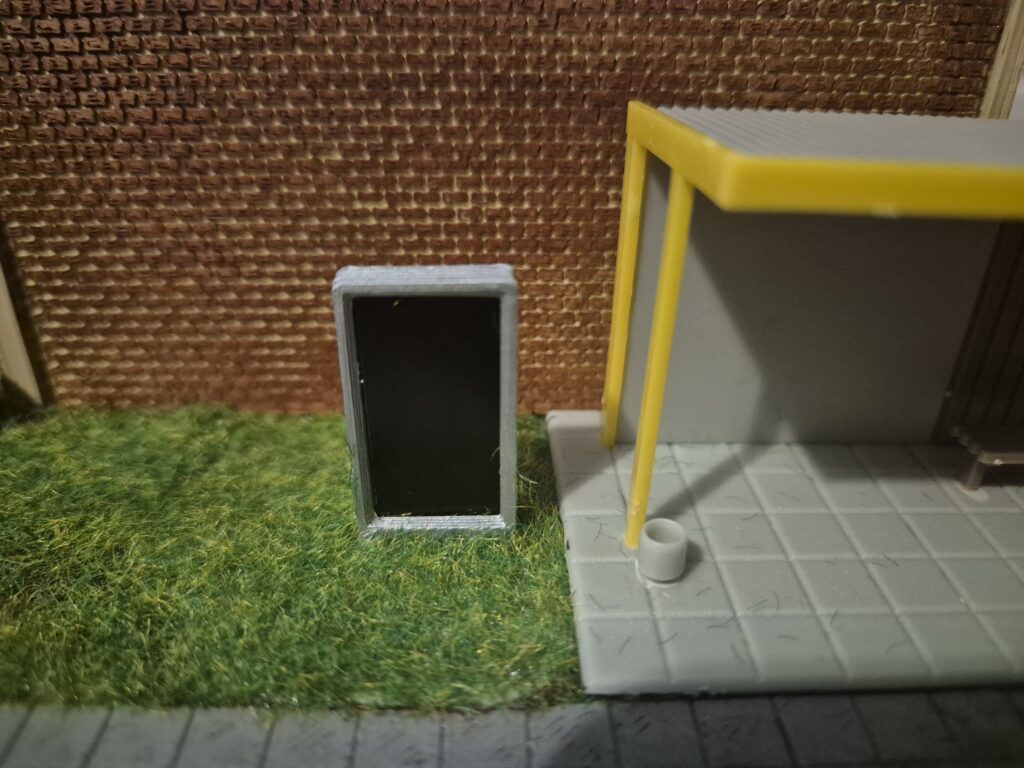
Ce panneau publicitaire imprimé en 3D a sa place sur tout réseau ferroviaire miniature moderne. Il affiche des posters changeants et reste très fin avec des dimensions visibles de seulement 31 × 16 × 4 mm.
L’affichage publicitaire reçoit automatiquement des affiches de RailCraft3D, afin qu’il ne devienne jamais monotone. Vous pouvez bien sûr aussi adapter le code open source et afficher vos propres affiches.
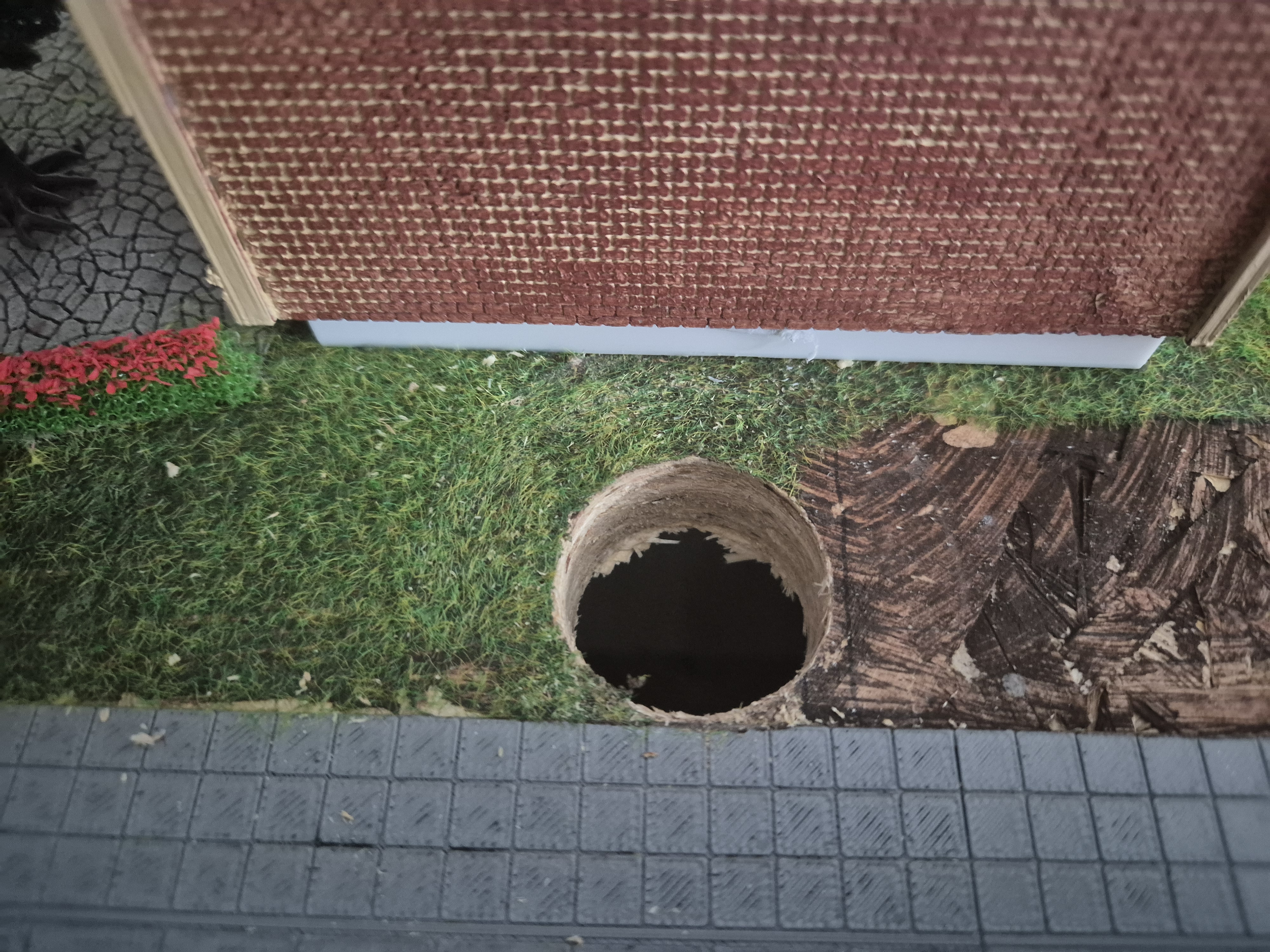
Attention ! Pour l’installation, vous devez percer un trou de 32 mm de diamètre dans votre plateau. Pour utiliser le logiciel fourni par RailCraft3D, vous avez également besoin d’une connexion Wi-Fi avec accès à Internet.
Instructions
01Imprimer
Imprimez d’abord chaque pièce du fichier ZIP une fois. Aucun réglage d’impression particulier ni support n’est nécessaire.
02Préparer l’écran
Si l’écran est collé à la carte, détachez-le avec précaution. Du fil dentaire ou un scalpel très fin et tranchant conviennent bien.
ATTENTION ! Veillez à ne pas endommager la nappe qui relie la carte à l’écran. Travaillez de préférence lentement et très prudemment.
03Soudure
Soudez maintenant l’écran et le D1 Mini à l’aide de huit fils souples d’environ 5 à 6 cm de long. Des fils fins d’environ 30 AWG conviennent bien.
Si des broches sont déjà soudées sur les cartes, retirez-les d’abord. Veillez à souder les câbles sur le côté du D1 Mini où ne se trouve pas le module Wi-Fi argenté.
Les broches suivantes doivent être reliées entre elles :
Display
D1 Mini
BLK
D8
SDA / MOSI
D7
SCL / SCK
D5
RES / RST
D4
DC
D3
DS
D2
GND
GND
VCC
5 V ou 3,3 V
Il est maintenant temps de tester la connexion et d’installer le logiciel. Connectez votre D1 Mini à votre ordinateur avec un câble USB. Assurez-vous qu’il ne s’agit pas d’un simple câble de charge et qu’il peut aussi transférer des données.
Installez ensuite le logiciel avec le bouton de la page. Vous pouvez également télécharger le fichier INO fourni et transférer le firmware sur le D1 Mini via l’IDE Arduino.
Si tout fonctionne, passez à l’étape suivante.
04Positionner
Placez maintenant les deux cartes sur leurs supports imprimés respectifs. La carte ST7735 est placée sur la pièce « DM.stl » et le D1 Mini sur « D1M.stl ».
Vous n’avez pas besoin de coller ni de fixer les cartes autrement.
05Fusionner
Vous pouvez maintenant glisser les deux cartes avec leurs supports respectifs dans la pièce « TM.stl ». Le D1 Mini est inséré dans la fente la plus large, l’écran dans la plus étroite.
Lorsque vous insérez les composants, veillez à faire passer l’écran par la fente supérieure de « TM.stl ».
06Finaliser l’écran
Insérez maintenant la pièce « D.stl » à l’arrière de l’écran dans la fente prévue de « TM.stl » et fixez-la avec une goutte de colle cyanoacrylate.
Ensuite, « DR.stl » est collé sur le bord de « D.stl ».
07Préparer le plateau
Percez maintenant un trou de 32 mm de diamètre à l’endroit souhaité de votre plateau. Pour déterminer la position exacte, vous pouvez utiliser le gabarit « Helper.stl ».
Le rectangle indique la future position du panneau publicitaire. Le point au centre marque l’endroit où placer le foret de 32 mm.
La pièce « Helper.stl » n’est ensuite plus nécessaire.
08Intégrer l’écran
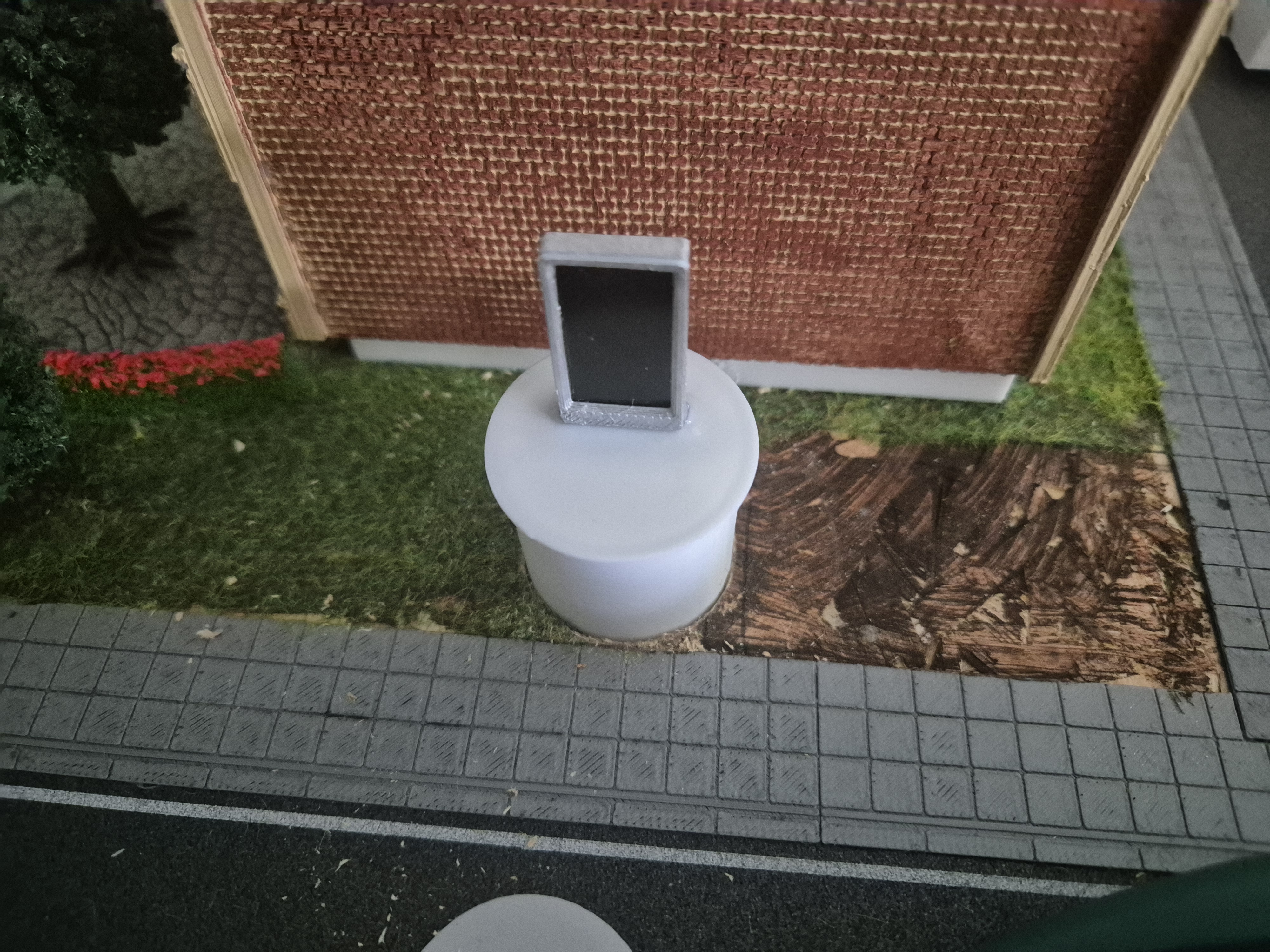
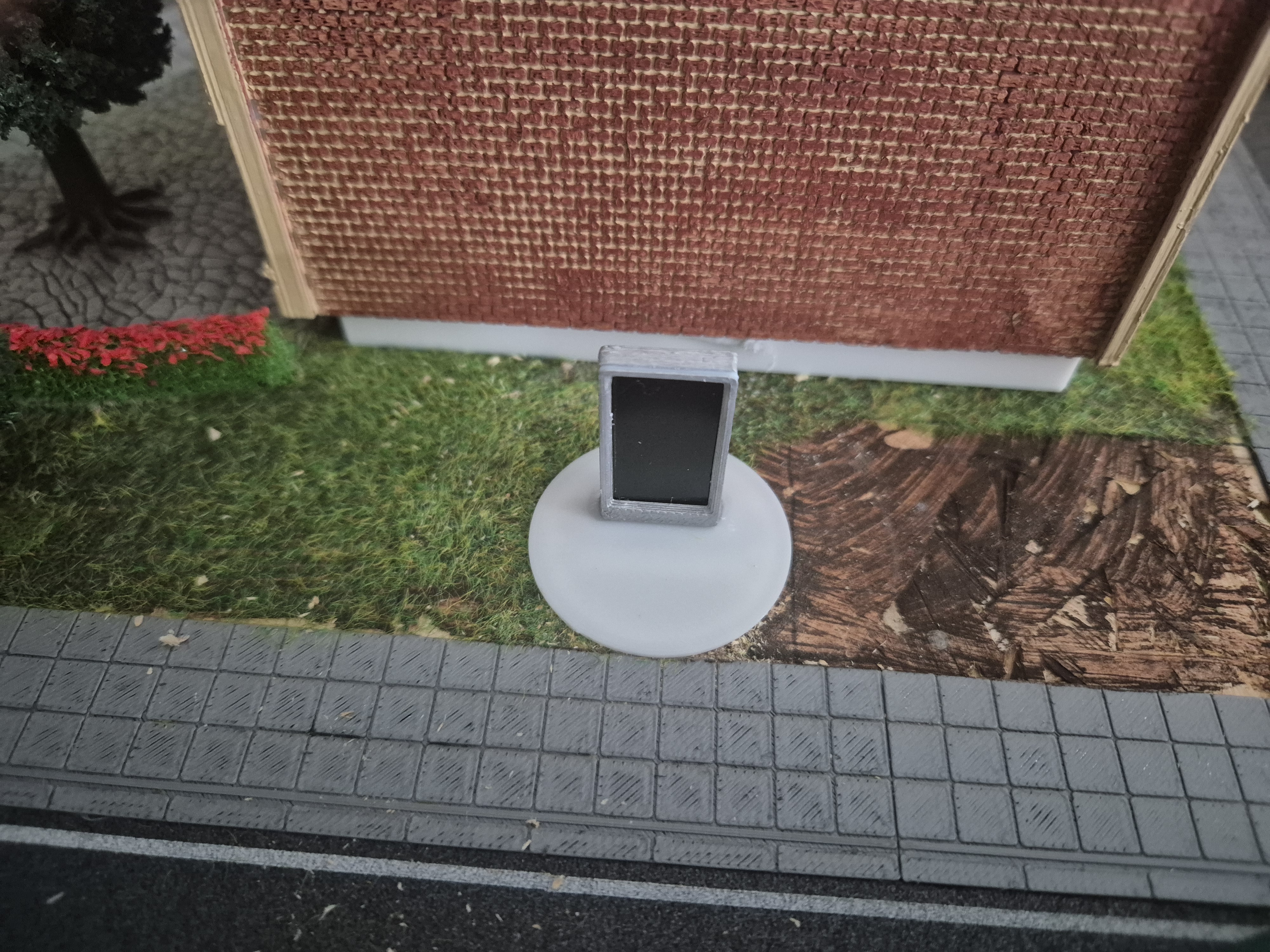
Vous pouvez maintenant insérer votre panneau publicitaire dans le trou préparé.
Vous pouvez aménager la surface autour du panneau publicitaire comme vous le souhaitez afin que le modèle s’intègre parfaitement au paysage.
Raccordez ensuite le D1 Mini à une alimentation 5 V sous votre plateau à l’aide d’un câble USB.
09La première affiche
Après quelques minutes, votre D1 Mini crée son propre réseau Wi-Fi nommé « RailCraft-Setup-XXXXXX ».
Connectez votre ordinateur à ce réseau puis ouvrez http://192.168.4.1 dans votre navigateur.
La chaîne « XXXXXX » est différente pour chaque D1 Mini et se compose de chiffres et de lettres. Il est préférable de noter cette combinaison.
Utilisez l’assistant de configuration pour connecter le D1 Mini à votre réseau Wi-Fi. Vous aurez besoin du mot de passe Wi-Fi de votre routeur.
Si la saisie était correcte, le D1 Mini redémarre. Vous pouvez ensuite reconnecter votre ordinateur à votre réseau Wi-Fi habituel.
Die Werbetafel erscheint nun als eigenes Gerät in deinem Netzwerk. Du kannst sie im Browser entweder über die vom Router vergebene IP-Adresse oder über http://railcraft-display-xxxxxx.local/ aufrufen.
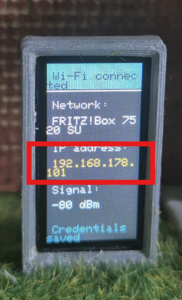
La chaîne « xxxxxx » correspond à la combinaison de lettres et de chiffres que vous avez notée au début de cette étape. L’écran affiche également son adresse IP pendant trois secondes après le démarrage.
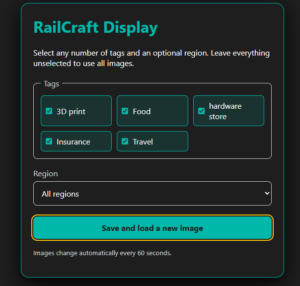
Dès que vous êtes connecté au panneau publicitaire via le navigateur, vous pouvez définir les affiches à afficher. Plusieurs langues et catégories sont disponibles.
Amusez-vous bien avec votre nouveau panneau publicitaire sur votre réseau ferroviaire miniature !
Installer le firmware
Connecte le microcontrôleur approprié à ton ordinateur via USB.
Ouvre cette page dans Chrome ou Edge, puis clique sur Installer.
Sélectionne le port série affiché et attends que le transfert soit terminé.
Ce navigateur ne prend pas en charge l’installation. Utilise Chrome, Edge ou Firefox.L’installation n’est possible que via HTTPS ou localhost.
Tu peux également télécharger le fichier du firmware et l’installer manuellement.