Modelo RailCraft3D

Anuncio publicitario

Comprar modelo

Archivo STL en Cults3D

Precio5,00 €

Detalles del modelo

Medidas después del montaje (AlxAnxP)
31x16x4 mm visible
Tamaño mínimo de la cama de impresión
37x37mm
Técnica necesaria

Los enlaces marcados con * son enlaces de afiliado. Si compras a través de ellos, puedo recibir una comisión; para ti no hay costes adicionales.

Descripción

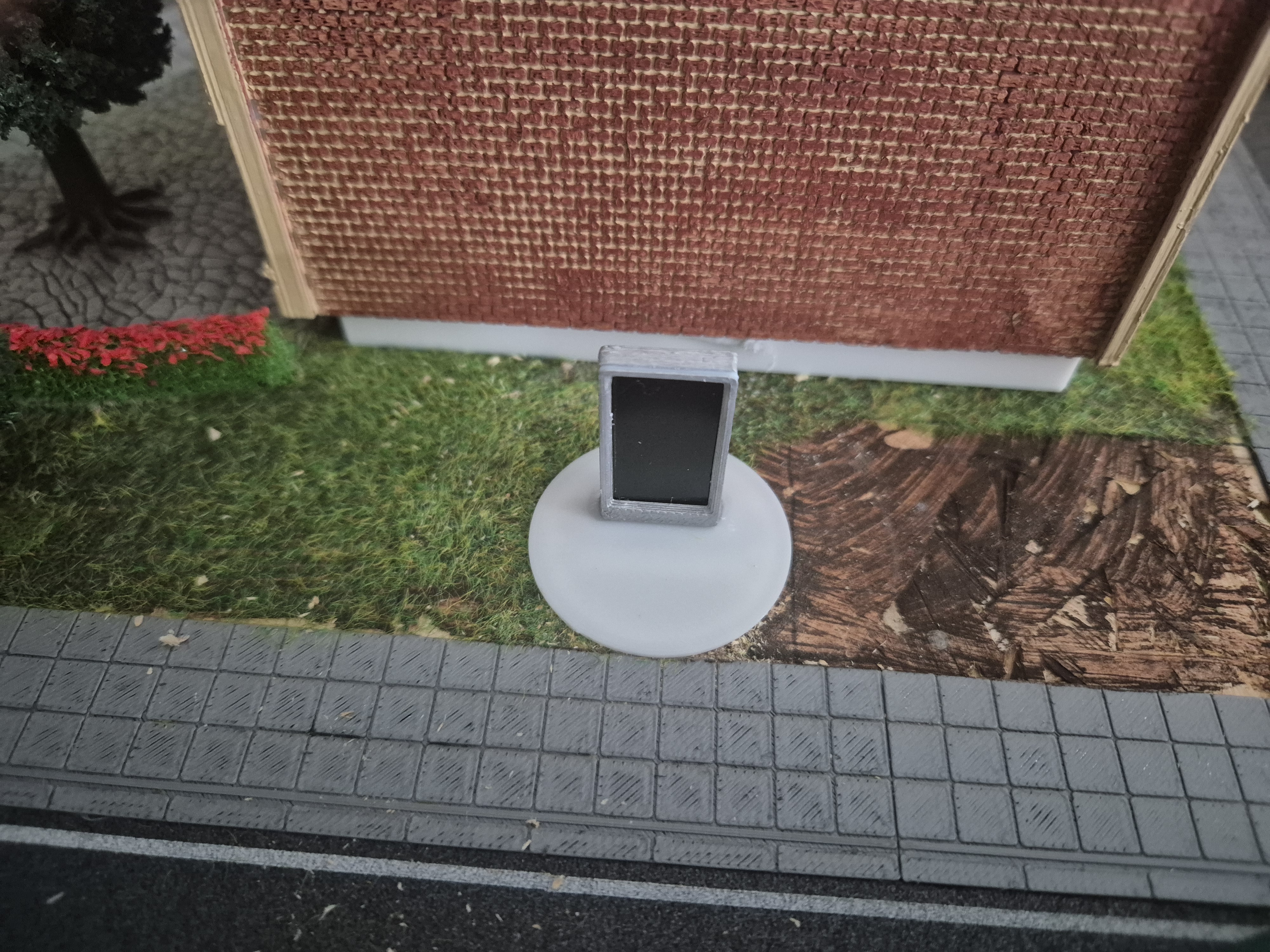
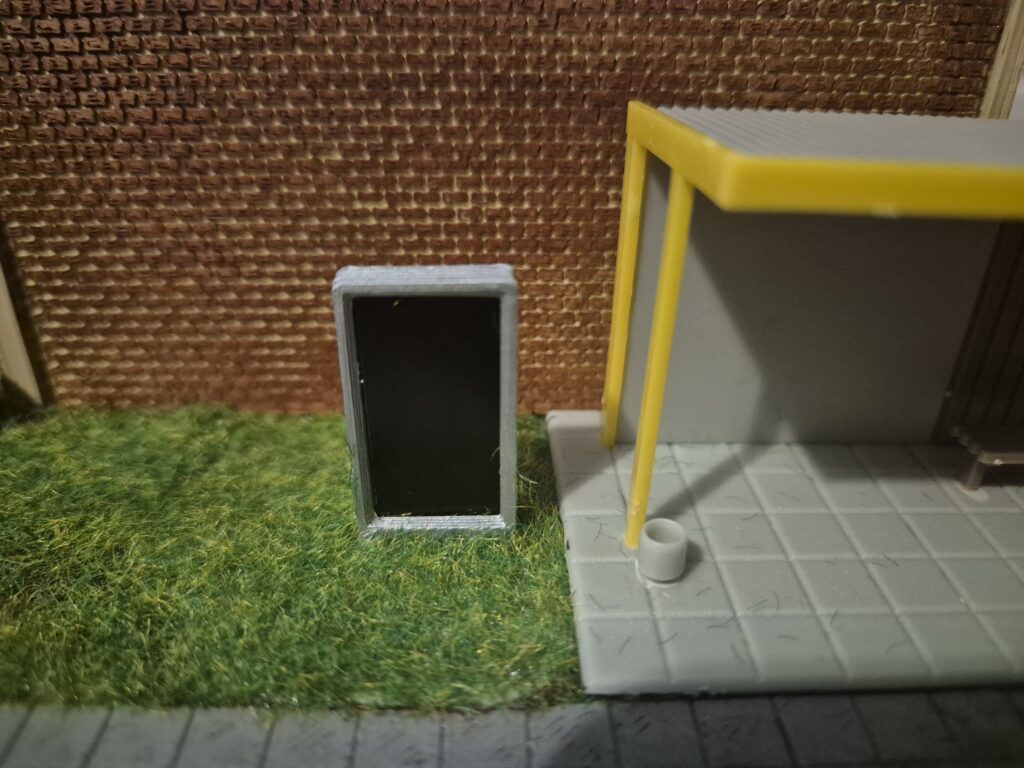
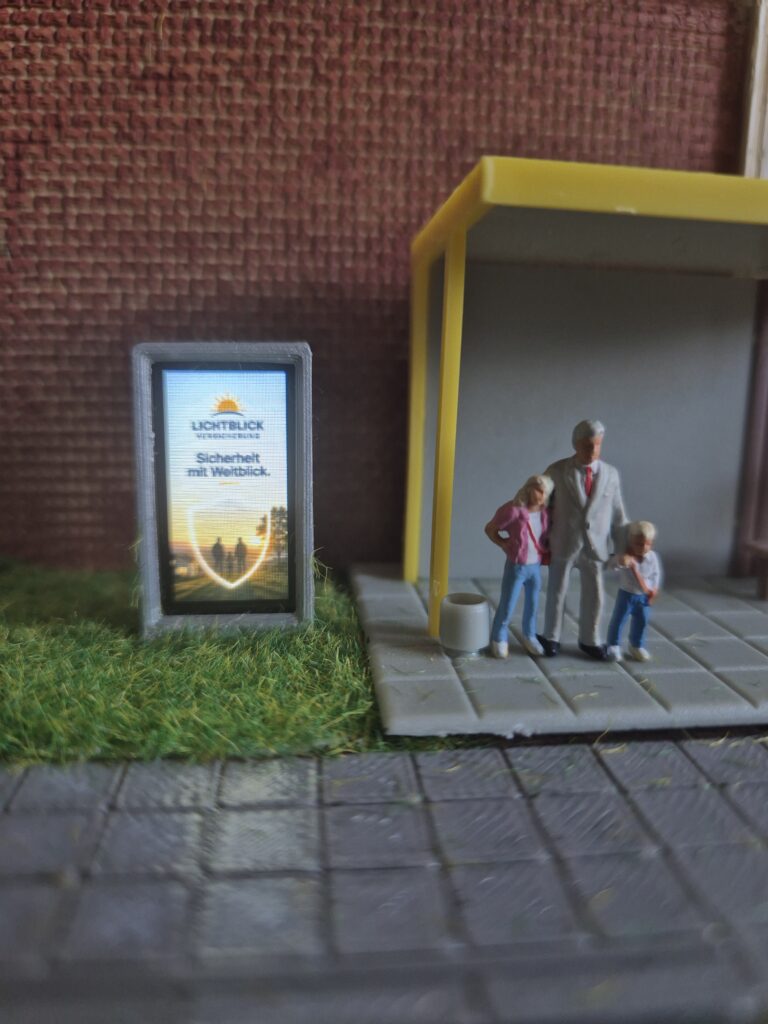
Este cartel publicitario impreso en 3D no debería faltar en ninguna maqueta ferroviaria moderna. Muestra carteles cambiantes y es muy delicado, con unas dimensiones visibles de solo 31 × 16 × 4 mm.

La pantalla publicitaria recibe automáticamente carteles de RailCraft3D, por lo que nunca resulta aburrida. Como alternativa, por supuesto, puedes modificar el código abierto y mostrar tus propios carteles.

¡Atención!
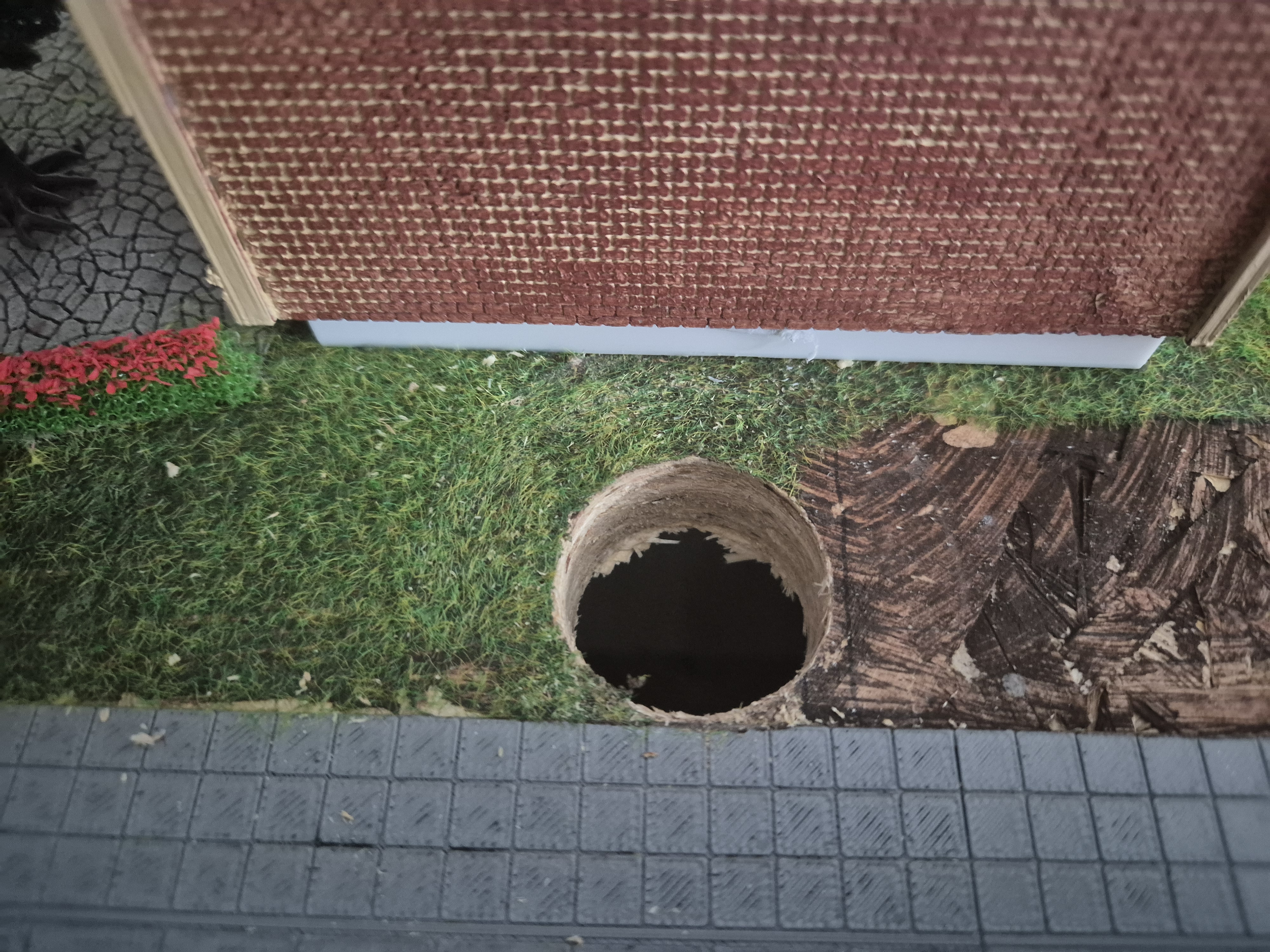
Para instalarlo, debes perforar un agujero de 32 mm de diámetro en la base de tu maqueta. Para utilizar el software proporcionado por RailCraft3D también necesitas una conexión Wi-Fi con acceso a Internet.
Instrucciones

Imprimir

Primero imprime una vez cada pieza del archivo ZIP. No se requieren ajustes especiales de impresión ni estructuras de soporte.

Preparar pantalla

Si la pantalla está pegada a la placa, despréndela con cuidado. Para ello son adecuados el hilo dental o un bisturí muy fino y afilado.

¡ATENCIÓN!
Asegúrate de no dañar el cable plano que conecta la placa con la pantalla. Trabaja despacio y con mucho cuidado.

Soldar

Ahora suelda la pantalla y el D1 Mini con ocho cables flexibles de unos 5 a 6 cm de longitud. Para ello son adecuados cables finos de unas 30 AWG.

Si ya hay pines soldados en las placas, retíralos primero. Asegúrate de soldar los cables al D1 Mini en el lado donde no se encuentra el módulo Wi-Fi plateado.

Los siguientes pines deben conectarse entre sí:

Display D1 Mini
BLK D8
SDA / MOSI D7
SCL / SCK D5
RES / RST D4
DC D3
DS D2
GND GND
VCC 5 V o 3,3 V

Ahora es el momento de probar la conexión e instalar el software. Conecta tu D1 Mini al ordenador mediante un cable USB. Asegúrate de que no sea solo un cable de carga y de que también pueda transferir datos.

Instala después el software mediante el botón de la página. Como alternativa, puedes descargar el archivo INO proporcionado y transferir el firmware al D1 Mini mediante Arduino IDE.

Si todo funciona, continúa con el siguiente paso.

Colocar

Ahora coloca las dos placas en sus respectivos soportes impresos. La placa ST7735 se coloca en la pieza “DM.stl” y el D1 Mini en “D1M.stl”.

No tienes que pegar las placas ni fijarlas de ninguna otra manera.

Unir

Ahora puedes deslizar ambas placas con sus respectivos soportes en la pieza “TM.stl”. El D1 Mini se introduce en la ranura más ancha y la pantalla en la más estrecha.

Al introducir los componentes, asegúrate de que la pantalla pase por la ranura superior de “TM.stl”.

Completar pantalla

Ahora inserta la pieza “D.stl” en la parte trasera de la pantalla en la ranura prevista de “TM.stl” y fíjala con una gota de pegamento instantáneo.

A continuación, “DR.stl” se pega al borde de “D.stl”.

Preparar la base de la maqueta

Ahora perfora un agujero de 32 mm de diámetro en el punto deseado de la base de tu maqueta. Para determinar la posición exacta puedes utilizar la plantilla “Helper.stl”.

El rectángulo marca la posición posterior del cartel publicitario. El punto del centro indica dónde debe colocarse la broca de 32 mm.

La pieza “Helper.stl” ya no será necesaria después.

Integrar pantalla

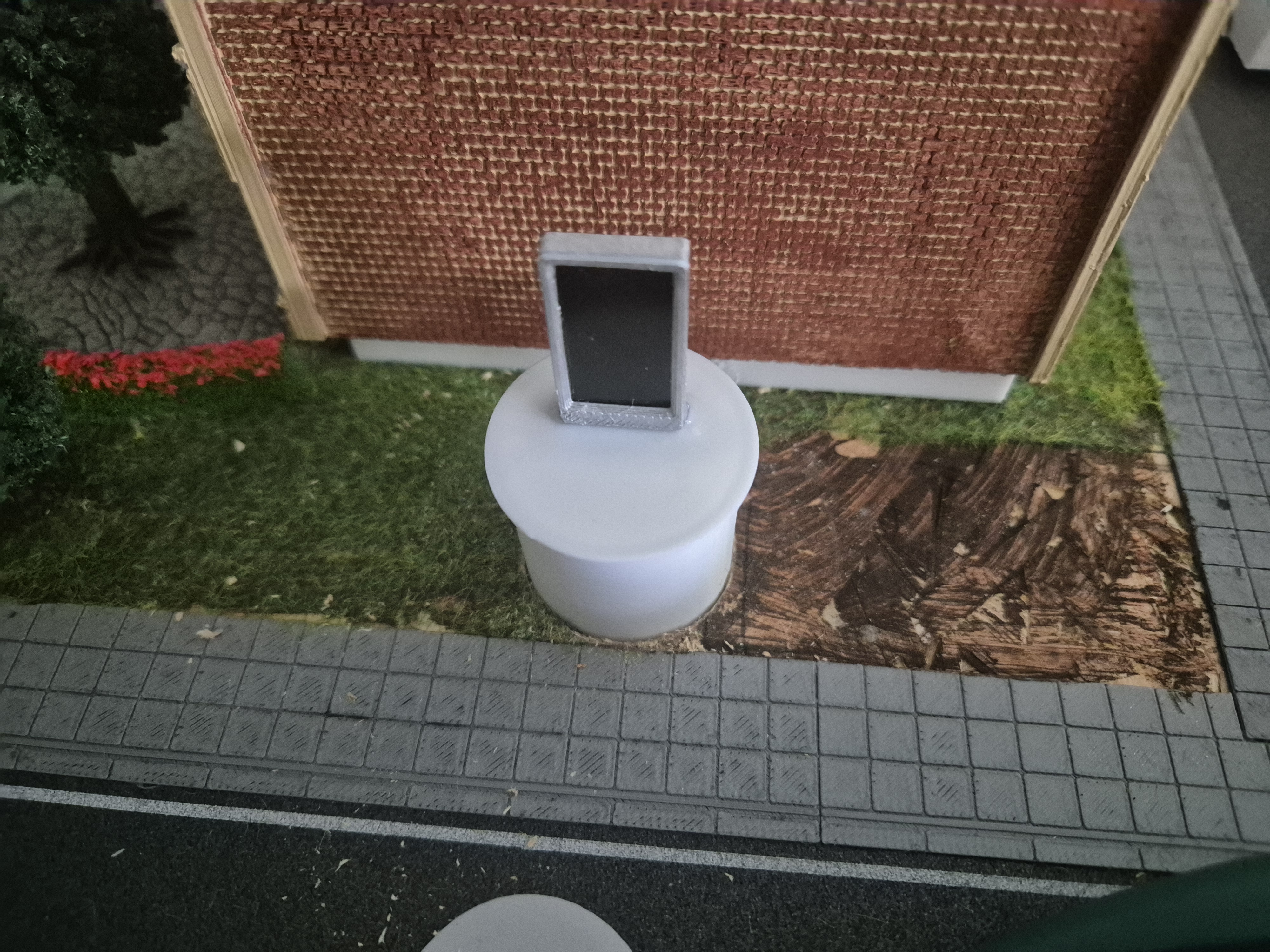
Ahora puedes colocar tu cartel publicitario en el agujero preparado.

Puedes diseñar la superficie alrededor del cartel publicitario como prefieras para que el modelo se integre perfectamente en el paisaje.

A continuación, conecta el D1 Mini con un cable USB a una fuente de alimentación de 5 V debajo de la base de la maqueta.

El primer cartel

Después de unos minutos, tu D1 Mini crea su propia red Wi-Fi con el nombre “RailCraft-Setup-XXXXXX”.

Conecta tu ordenador a esta red y abre después http://192.168.4.1 en tu navegador.

La cadena “XXXXXX” es diferente en cada D1 Mini y está compuesta por números y letras. Lo mejor es anotar esta combinación.

Utiliza el asistente de configuración para conectar el D1 Mini a tu red Wi-Fi. Para ello necesitas la contraseña Wi-Fi de tu router.

Si la entrada era correcta, el D1 Mini se reinicia. Después puedes volver a conectar tu ordenador a tu red Wi-Fi normal.

Die Werbetafel erscheint nun als eigenes Gerät in deinem Netzwerk.  Du kannst sie im Browser entweder über die vom Router vergebene IP-Adresse oder über http://railcraft-display-xxxxxx.local/ aufrufen.

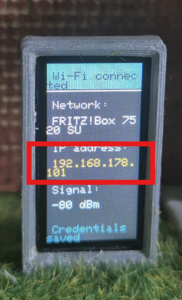
La cadena “xxxxxx” corresponde a la combinación de letras y números que anotaste al principio de este paso. Como alternativa, tras el inicio la pantalla muestra su dirección IP durante tres segundos.

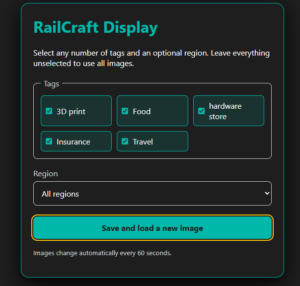
Cuando te hayas conectado a tu cartel publicitario mediante el navegador, podrás definir qué carteles deben mostrarse. Hay varias lenguas y categorías disponibles.

¡Disfruta de tu nuevo cartel publicitario en tu maqueta ferroviaria!

Instalar firmware

  1. Conecta el microcontrolador adecuado a tu ordenador por USB.
  2. Abre esta página en Chrome o Edge y haz clic en Instalar.
  3. Selecciona el puerto serie mostrado y espera hasta que finalice la transferencia.
Este navegador no admite la instalación. Usa Chrome, Edge o Firefox.La instalación solo es posible mediante HTTPS o localhost.

Como alternativa puedes descargar el archivo de firmware e instalarlo manualmente.

Descargar firmware

Suma de comprobación SHA-256: 010d39c898de651c920c1e3b314c0bb22e5d22ea8d08bbba224deed2f817c910

Código fuente del firmware

Información de licencia

Powered by ESP Web Tools 10.1.1
Copyright ESPHome maintainers
SourceApache License 2.0