Model RailCraft3D

Tablica reklamowa

Kup model

Plik STL na Cults3D

Cena5,00 €

Szczegóły modelu

Wymiary po złożeniu (WxSxG)
31x16x4 mm widoczne
Minimalny rozmiar stołu roboczego
37x37mm
Potrzebna technika

Linki oznaczone * są linkami afiliacyjnymi. Jeśli kupisz przez taki link, mogę otrzymać prowizję; dla Ciebie nie ma dodatkowych kosztów.

Opis

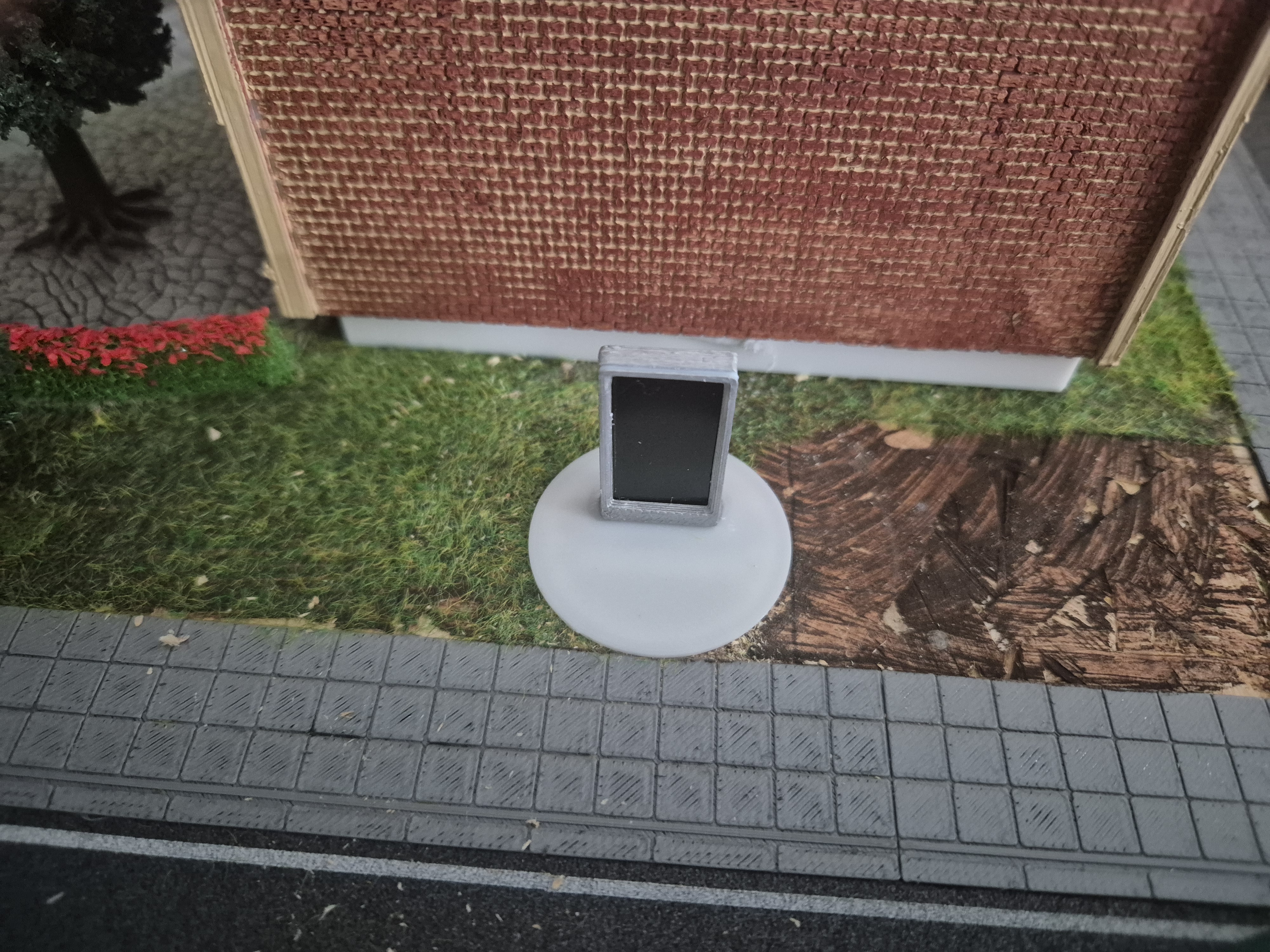
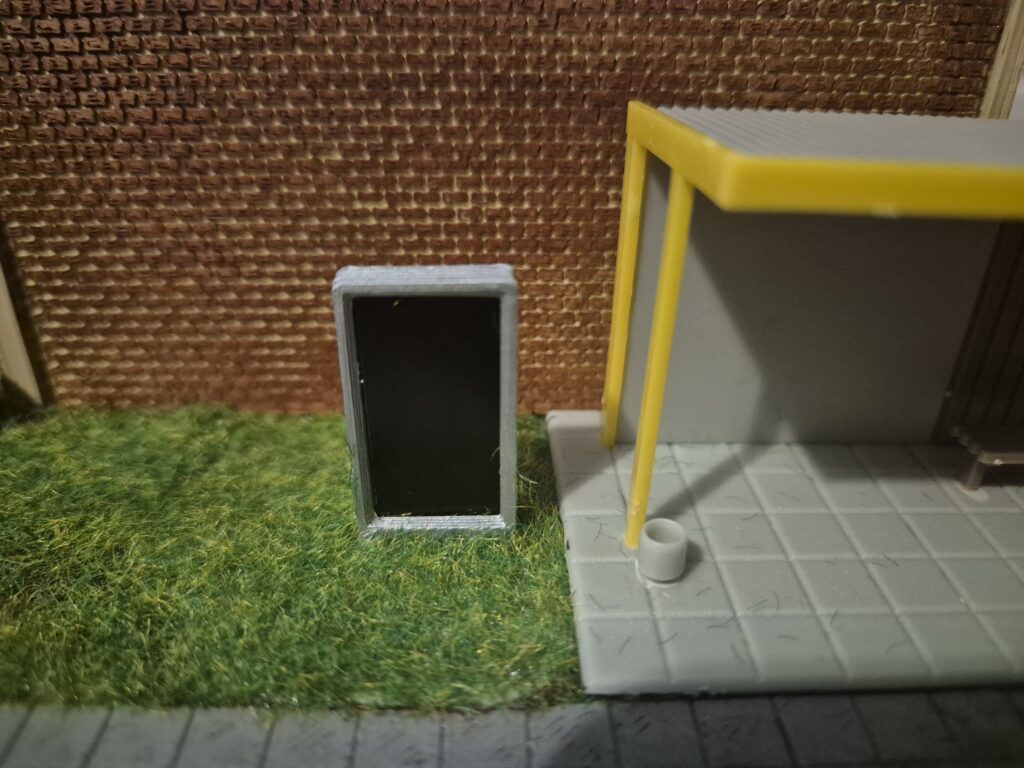
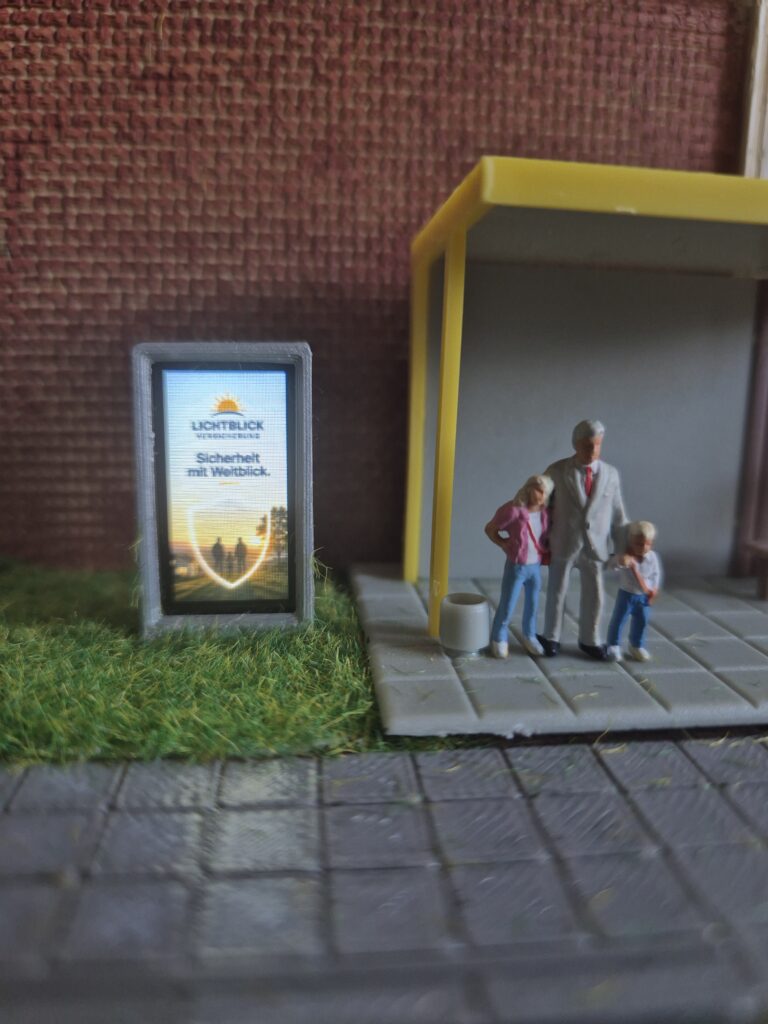
Tej drukowanej w 3D tablicy reklamowej nie powinno zabraknąć na żadnej nowoczesnej makiecie kolejowej. Wyświetla zmieniające się plakaty i jest bardzo filigranowa, a jej widoczne wymiary to zaledwie 31 × 16 × 4 mm.

Tablica reklamowa jest automatycznie zasilana plakatami RailCraft3D, dzięki czemu nigdy się nie nudzi. Alternatywnie możesz oczywiście dostosować kod open source i prezentować własne plakaty.

Uwaga!
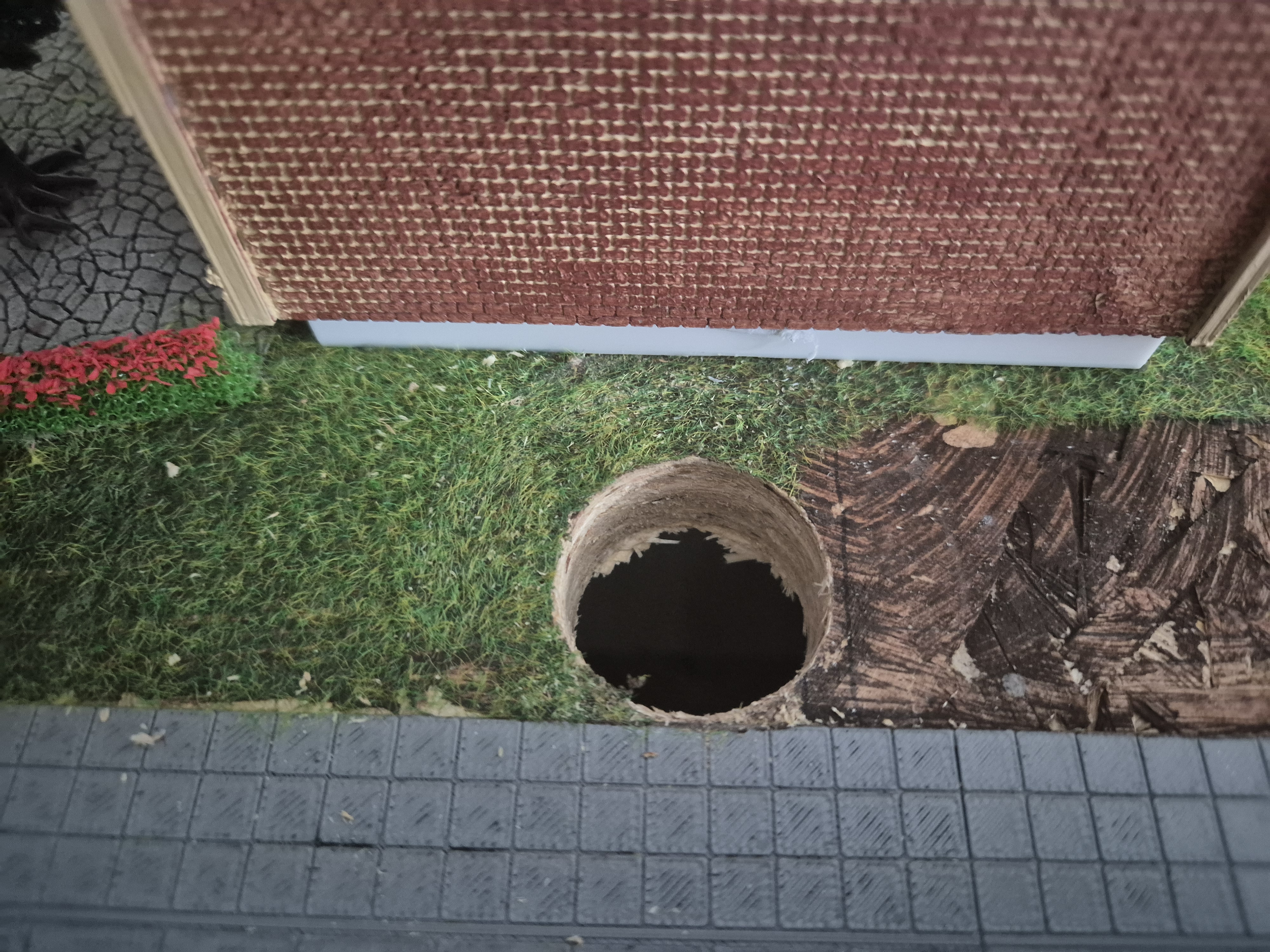
Do montażu musisz wywiercić w płycie makiety otwór o średnicy 32 mm. Do działania oprogramowania udostępnionego przez RailCraft3D potrzebne jest także połączenie Wi-Fi z dostępem do internetu.
Instrukcja

Drukowanie

Najpierw wydrukuj raz każdy element z pliku ZIP. Nie są potrzebne specjalne ustawienia druku ani podpory.

Przygotowanie wyświetlacza

Jeśli wyświetlacz jest przyklejony do płytki, ostrożnie go odklej. Dobrze nadaje się do tego nić dentystyczna albo bardzo cienki, ostry skalpel.

UWAGA!
Uważaj, aby nie uszkodzić taśmy łączącej płytkę z wyświetlaczem. Najlepiej pracuj powoli i bardzo ostrożnie.

Lutowanie

Teraz zlutuj wyświetlacz i D1 Mini za pomocą ośmiu przewodów linkowych o długości około 5-6 cm. Dobrze nadają się cienkie przewody około 30 AWG.

Jeśli do płytek są już przylutowane piny, najpierw je usuń. Upewnij się, że przewody lutujesz po tej stronie D1 Mini, po której nie znajduje się srebrny moduł Wi-Fi.

Następujące piny muszą być połączone ze sobą:

Display D1 Mini
BLK D8
SDA / MOSI D7
SCL / SCK D5
RES / RST D4
DC D3
DS D2
GND GND
VCC 5 V lub 3,3 V

Teraz czas przetestować połączenie i zainstalować oprogramowanie. Podłącz D1 Mini do komputera za pomocą kabla USB. Upewnij się, że nie jest to wyłącznie kabel do ładowania i że może również przesyłać dane.

Następnie zainstaluj oprogramowanie za pomocą przycisku na stronie. Alternatywnie możesz pobrać udostępniony plik INO i wgrać firmware na D1 Mini przez Arduino IDE.

Jeśli wszystko działa, przejdź do następnego kroku.

Umieszczanie

Umieść teraz obie płytki na odpowiednich wydrukowanych uchwytach. Płytkę ST7735 umieszcza się na elemencie „DM.stl”, a D1 Mini na „D1M.stl”.

Nie musisz przyklejać ani w inny sposób mocować płytek.

Łączenie

Teraz możesz wsunąć obie płytki wraz z odpowiednimi uchwytami w element „TM.stl”. D1 Mini wsuwa się w szerszą szczelinę, a wyświetlacz w węższą.

Podczas wsuwania komponentów upewnij się, że wyświetlacz jest prowadzony przez górną szczelinę „TM.stl”.

Wykończenie wyświetlacza

Teraz włóż element „D.stl” z tyłu wyświetlacza w przewidziany rowek części „TM.stl” i przymocuj go kroplą kleju cyjanoakrylowego.

Następnie „DR.stl” przykleja się do krawędzi „D.stl”.

Przygotowanie płyty makiety

Wywierć teraz w wybranym miejscu płyty makiety otwór o średnicy 32 mm. Do wyznaczenia dokładnej pozycji możesz użyć szablonu „Helper.stl”.

Prostokąt oznacza późniejsze położenie tablicy reklamowej. Punkt pośrodku wskazuje miejsce, w którym należy przyłożyć wiertło 32 mm.

Element „Helper.stl” nie będzie później potrzebny.

Integracja wyświetlacza

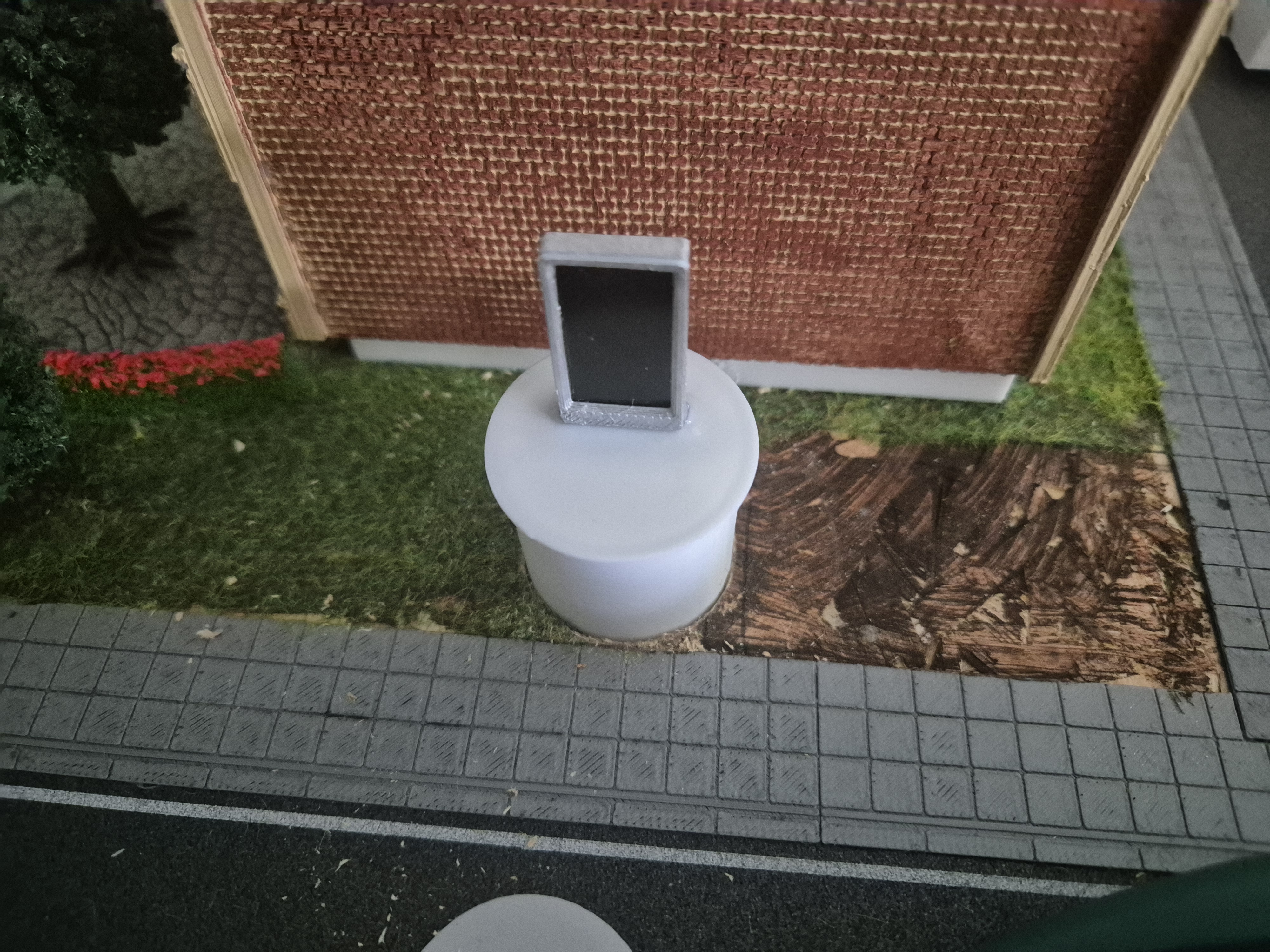
Teraz możesz włożyć tablicę reklamową w przygotowany otwór.

Powierzchnię wokół tablicy reklamowej możesz ukształtować według uznania, aby model płynnie wpasował się w krajobraz.

Następnie podłącz D1 Mini kablem USB do zasilacza 5 V pod płytą makiety.

Pierwszy plakat

Po kilku minutach D1 Mini utworzy własną sieć Wi-Fi o nazwie „RailCraft-Setup-XXXXXX”.

Połącz komputer z tą siecią, a następnie otwórz http://192.168.4.1 w swojej przeglądarce.

Ciąg „XXXXXX” jest inny dla każdego D1 Mini i składa się z cyfr oraz liter. Najlepiej zanotuj tę kombinację.

Użyj kreatora konfiguracji, aby połączyć D1 Mini ze swoją siecią Wi-Fi. Potrzebne będzie hasło Wi-Fi routera.

Jeśli dane były poprawne, D1 Mini uruchomi się ponownie. Następnie możesz ponownie połączyć komputer ze swoją zwykłą siecią Wi-Fi.

Die Werbetafel erscheint nun als eigenes Gerät in deinem Netzwerk.  Du kannst sie im Browser entweder über die vom Router vergebene IP-Adresse oder über http://railcraft-display-xxxxxx.local/ aufrufen.

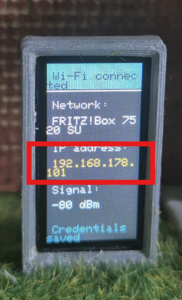
Ciąg „xxxxxx” odpowiada kombinacji liter i cyfr zanotowanej na początku tego kroku. Alternatywnie po uruchomieniu wyświetlacz pokazuje przez trzy sekundy swój adres IP.

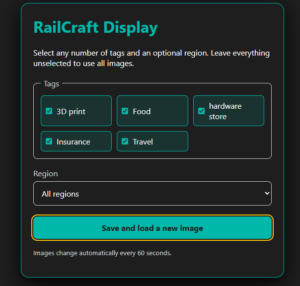
Gdy połączysz się z tablicą reklamową przez przeglądarkę, możesz określić, które plakaty mają być wyświetlane. Do wyboru są różne języki i kategorie.

Miłej zabawy z nową tablicą reklamową na makiecie kolejowej!

Zainstaluj firmware

  1. Podłącz odpowiedni mikrokontroler do komputera przez USB.
  2. Otwórz tę stronę w Chrome lub Edge, a następnie kliknij Zainstaluj.
  3. Wybierz wyświetlony port szeregowy i poczekaj, aż przesyłanie się zakończy.
Ta przeglądarka nie obsługuje instalacji. Użyj Chrome, Edge lub Firefox.Instalacja jest możliwa tylko przez HTTPS lub localhost.

Alternatywnie możesz pobrać plik firmware i zainstalować go ręcznie.

Pobierz firmware

Suma kontrolna SHA-256: 010d39c898de651c920c1e3b314c0bb22e5d22ea8d08bbba224deed2f817c910

Kod źródłowy firmware

Informacje licencyjne

Powered by ESP Web Tools 10.1.1
Copyright ESPHome maintainers
SourceApache License 2.0