Mit * gekennzeichnete Links sind Affiliate-Links. Wenn du darüber kaufst, erhalte ich ggf. eine Provision; für dich entstehen keine Mehrkosten.
Beschreibung
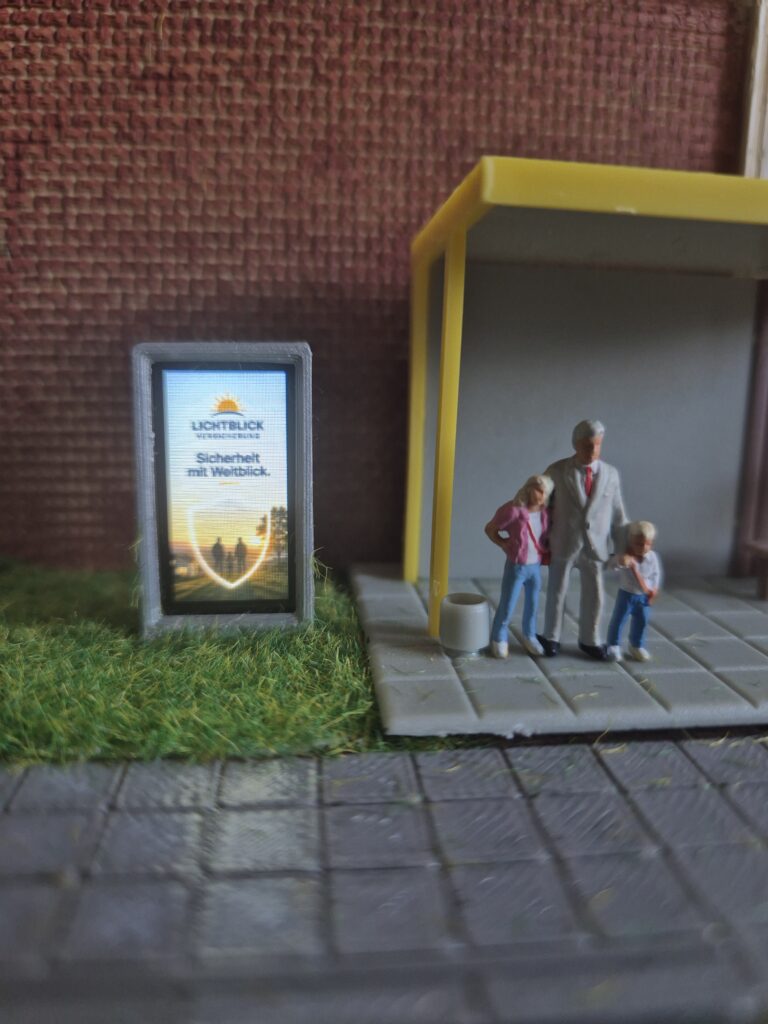
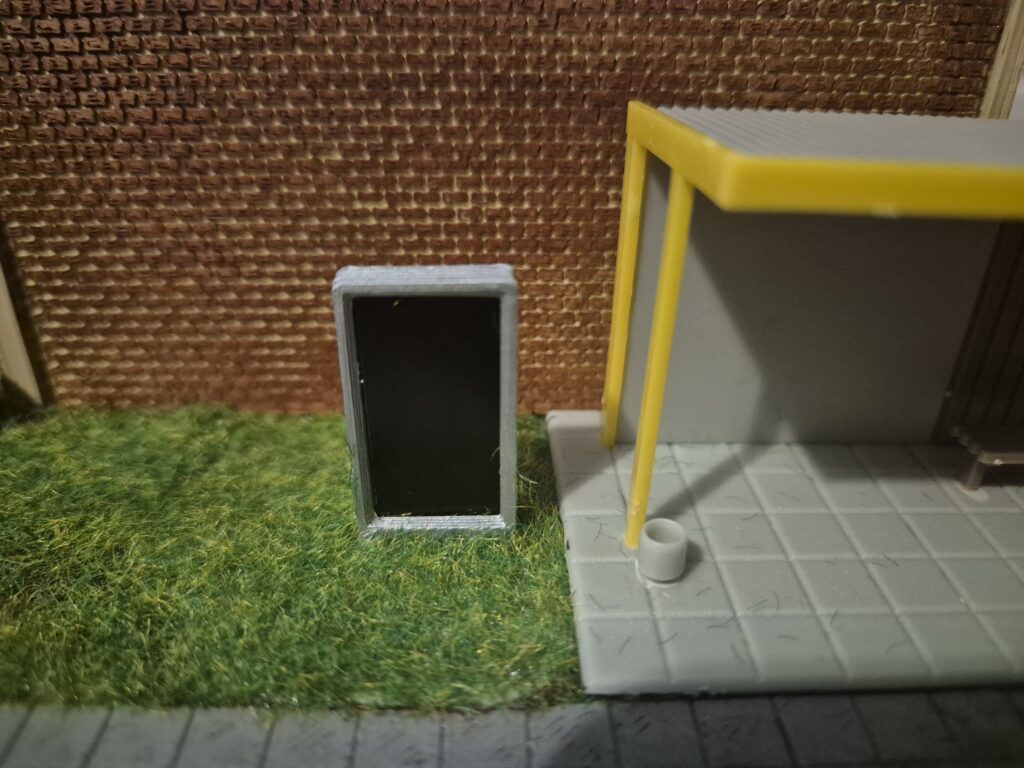
Diese 3D-gedruckte Werbetafel darf auf keiner modernen Modellbahnanlage fehlen. Sie zeigt wechselnde Plakate an und ist mit ihren sichtbaren Abmessungen von nur 31 × 16 × 4 mm sehr filigran.
Die Werbeanzeige wird automatisch mit Plakaten von RailCraft3D versorgt, sodass es nie langweilig wird. Alternativ kannst du selbstverständlich den quelloffenen Code anpassen und deine eigenen Plakate präsentieren.
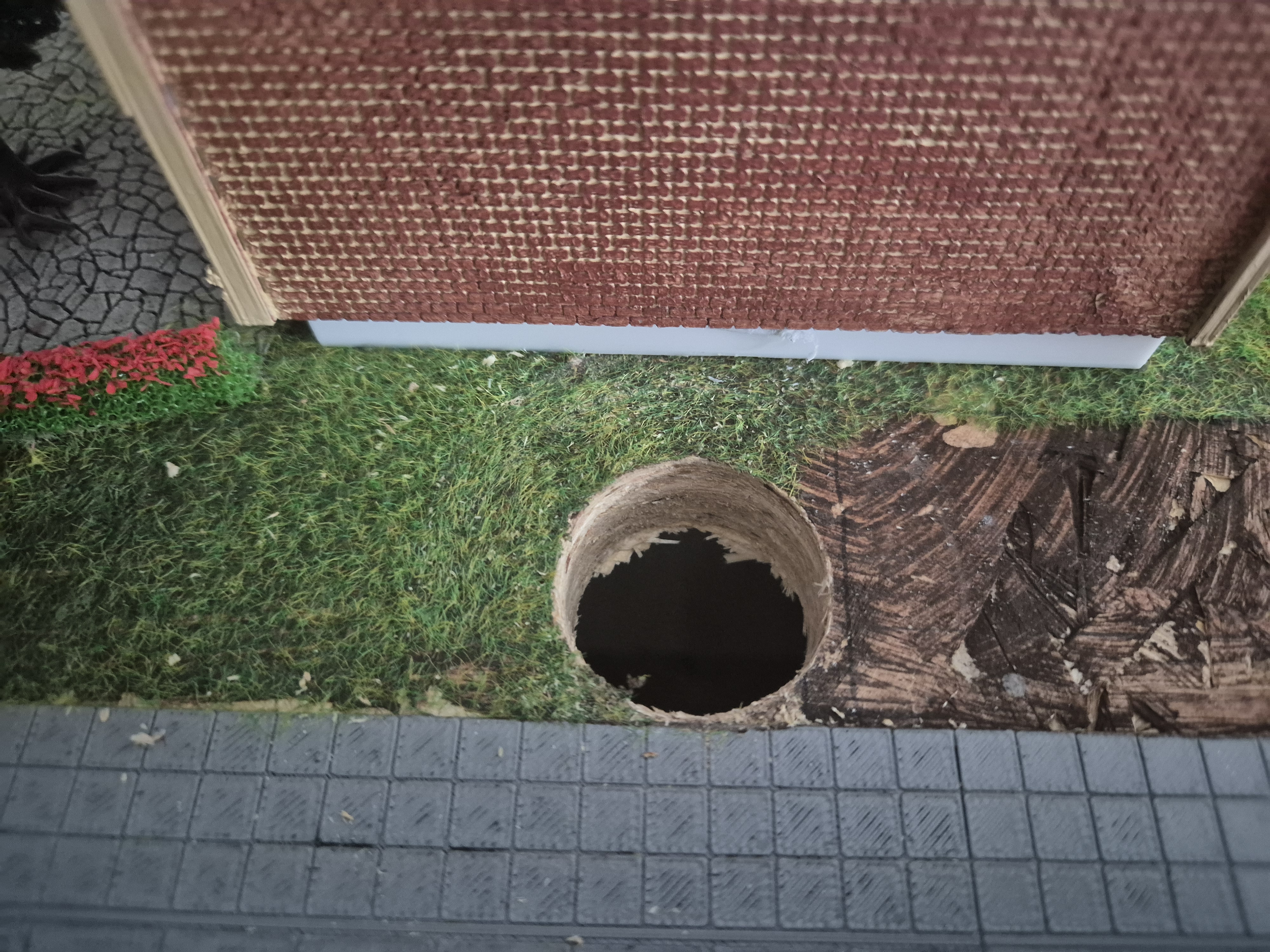
Achtung! Für den Einbau musst du ein Loch mit einem Durchmesser von 32 mm in deine Anlagenplatte bohren. Für den Betrieb der von RailCraft3D bereitgestellten Software benötigst du außerdem eine WLAN-Verbindung mit Internetzugang.
Anleitung
01Drucken
Drucke zunächst jedes Teil aus der ZIP-Datei einmal aus. Es sind keine besonderen Druckeinstellungen oder Stützstrukturen notwendig.
02Display vorbereiten
Sollte das Display auf der Platine festgeklebt sein, löse es vorsichtig ab. Dazu eignen sich Zahnseide oder ein sehr dünnes, scharfes Skalpell.
ACHTUNG! Achte darauf, dass du das Flachbandkabel, das die Platine mit dem Display verbindet, nicht beschädigst. Arbeite am besten langsam und sehr vorsichtig.
03Löten
Löte nun das Display und den D1 Mini mithilfe von acht etwa 5 bis 6 cm langen Litzen zusammen. Dafür eignen sich dünne Litzen mit etwa 30 AWG.
Sollten bereits Pins an den Boards angelötet sein, entferne diese zunächst. Achte darauf, dass du die Kabel am D1 Mini auf der Seite anlötest, auf der sich nicht das silberne WLAN-Modul befindet.
Jetzt ist es an der Zeit, die Verbindung zu testen und die Software zu installieren. Verbinde deinen D1 Mini über ein USB-Kabel mit deinem Computer. Achte darauf, dass es sich nicht um ein reines Ladekabel handelt und das Kabel auch Daten übertragen kann.
Installiere anschließend die Software über die Schaltfläche auf der Seite. Alternativ kannst du die bereitgestellte INO-Datei herunterladen und die Firmware über die Arduino IDE auf den D1 Mini übertragen.
Wenn alles funktioniert, fahre mit dem nächsten Schritt fort.
04Platzieren
Platziere nun die beiden Platinen auf den jeweiligen gedruckten Trägern. Das ST7735-Board wird auf dem Teil „DM.stl“ platziert und der D1 Mini auf „D1M.stl“.
Du musst die Platinen weder festkleben noch anderweitig fixieren.
05Zusammenfügen
Nun kannst du beide Boards mit ihren jeweiligen Trägern in das Teil „TM.stl“ schieben. Der D1 Mini wird in den breiteren Schlitz geschoben, das Display in den schmaleren.
Achte beim Einschieben der Komponenten darauf, dass das Display durch den oberen Schlitz von „TM.stl“ geführt wird.
06Display vollenden
Setze nun das Teil „D.stl“ an der Rückseite des Displays in den dafür vorgesehenen Schlitz von „TM.stl“ ein und fixiere es mit einem Tropfen Sekundenkleber.
Anschließend wird „DR.stl“ am Rand von „D.stl“ festgeklebt.
07Anlagenplatte vorbereiten
Bohre nun an der gewünschten Stelle deiner Anlagenplatte ein Loch mit einem Durchmesser von 32 mm. Um die exakte Position zu bestimmen, kannst du die Schablone „Helper.stl“ verwenden.
Das Viereck markiert die spätere Position der Werbetafel. Der Punkt in der Mitte zeigt die Stelle, an der der 32-mm-Bohrer angesetzt werden muss.
Das Teil „Helper.stl“ wird anschließend nicht mehr benötigt.
08Display integrieren
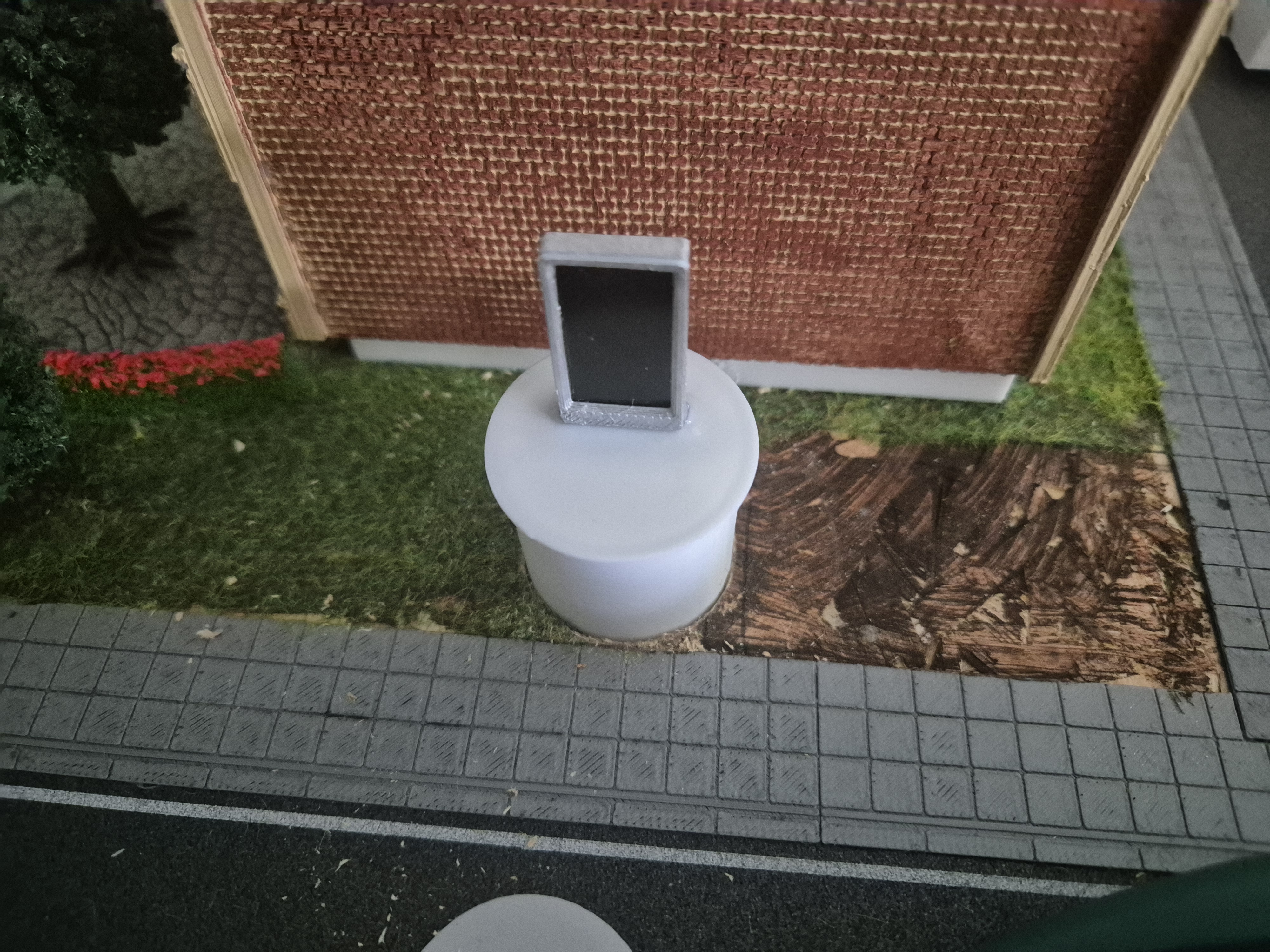
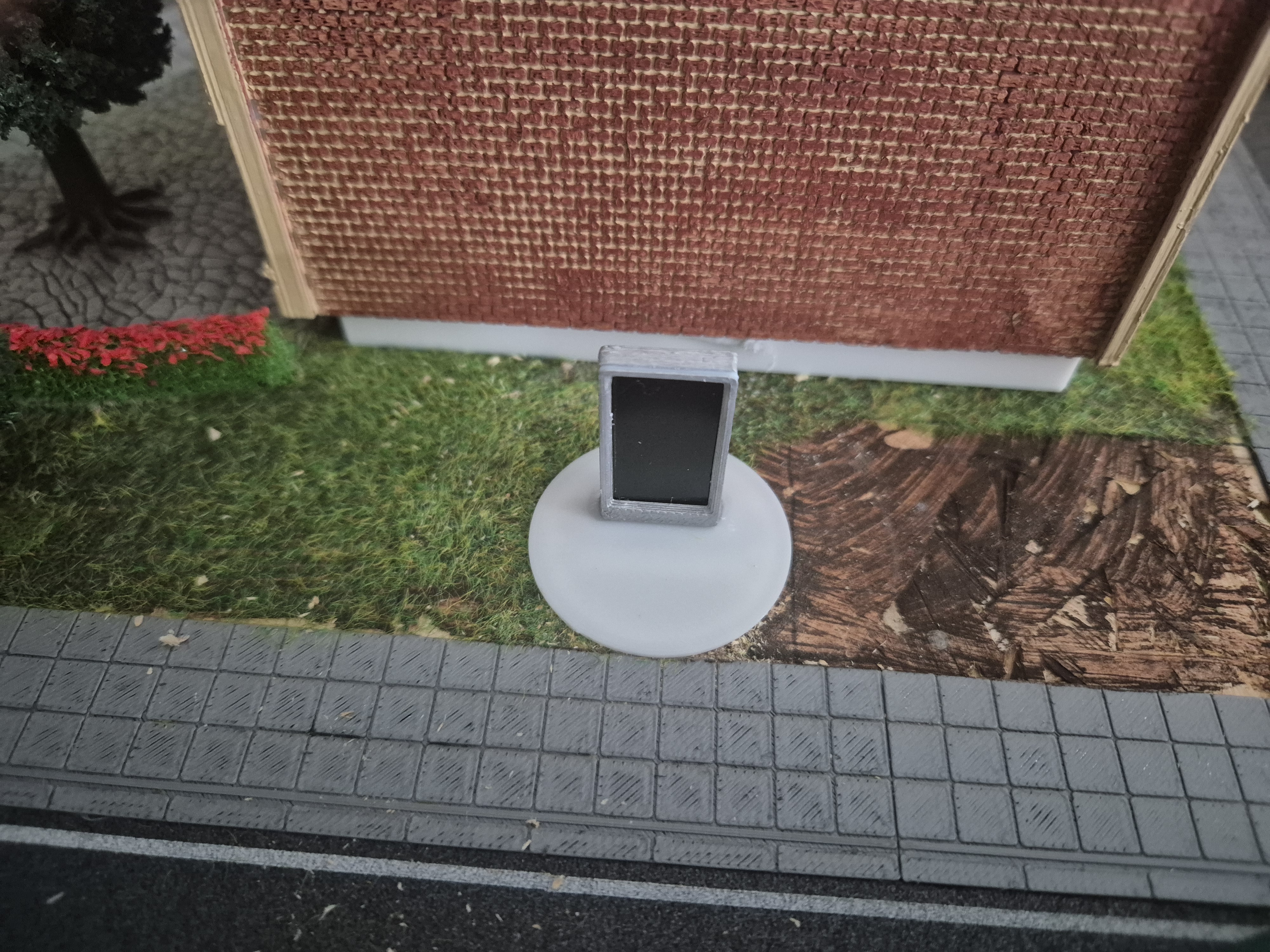
Nun kannst du deine Werbetafel in das vorbereitete Loch einsetzen.
Die Oberfläche rund um die Werbetafel kannst du nach Belieben gestalten, sodass sich das Modell nahtlos in die Landschaft einfügt.
Schließe anschließend den D1 Mini über ein USB-Kabel an ein 5-V-Netzteil unter deiner Anlagenplatte an.
09Das erste Plakat
Dein D1 Mini erstellt nach einigen Minuten ein eigenes WLAN-Netzwerk mit dem Namen „RailCraft-Setup-XXXXXX“.
Verbinde deinen Computer mit diesem Netzwerk und öffne anschließend http://192.168.4.1 in deinem Browser.
Die Zeichenfolge „XXXXXX“ ist bei jedem D1 Mini unterschiedlich und besteht aus Zahlen und Buchstaben. Notiere dir diese Kombination am besten.
Nutze den Einrichtungsassistenten, um den D1 Mini mit deinem WLAN-Netzwerk zu verbinden. Dazu benötigst du das WLAN-Passwort deines Routers.
Wenn die Eingabe korrekt war, startet der D1 Mini neu. Anschließend kannst du deinen Computer wieder mit deinem normalen WLAN-Netzwerk verbinden.
Die Werbetafel erscheint nun als eigenes Gerät in deinem Netzwerk. Du kannst sie im Browser entweder über die vom Router vergebene IP-Adresse oder über http://railcraft-display-xxxxxx.local/ aufrufen.
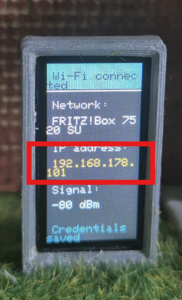
Die Zeichenfolge „xxxxxx“ entspricht der Kombination aus Buchstaben und Zahlen, die du dir zu Beginn dieses Schritts notiert hast. Alternativ zeigt das Display nach dem Start für drei Sekunden seine IP-Adresse an.
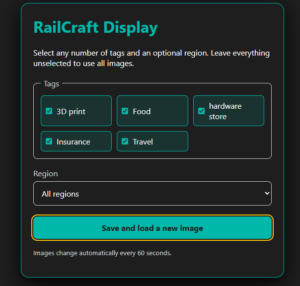
Sobald du dich über den Browser mit deiner Werbetafel verbunden hast, kannst du festlegen, welche Plakate angezeigt werden sollen. Dabei stehen verschiedene Sprachen und Kategorien zur Auswahl.
Viel Spaß mit deiner neuen Werbetafel auf deiner Modellbahnanlage!
Firmware installieren
Verbinde den passenden Mikrocontroller per USB mit deinem Computer.
Öffne diese Seite in Chrome oder Edge und klicke anschließend auf Installieren.
Wähle den angezeigten seriellen Port aus und warte, bis die Übertragung abgeschlossen ist.
Dieser Browser unterstützt die Installation nicht. Bitte Chrome, Edge oder Firefox verwenden.Die Installation ist nur über HTTPS oder localhost möglich.
Alternativ kannst du die Firmware-Datei herunterladen und manuell installieren.